提出物とおしらせの通知を同時に発報する
関連するおしらせと提出物(おしらせ本文に提出物へのリンクを張っているなど)の通知を同時に発報するには、以下の手順を参考にしてください。
※手動操作のため、完全に同時刻に発報されるものではありません。
準備するもの
Section titled “準備するもの”ここまでの手順はこちらをご覧ください。
-
提出物(例:【提出物】書類提出のお願い)

-
おしらせ(例:【おしらせ】9月のおしらせ)

提出物とおしらせの通知を同時に発報する
Section titled “提出物とおしらせの通知を同時に発報する”提出物とおしらせの「対象者」を削除する
Section titled “提出物とおしらせの「対象者」を削除する”提出物の「対象者」を削除する
Section titled “提出物の「対象者」を削除する”-
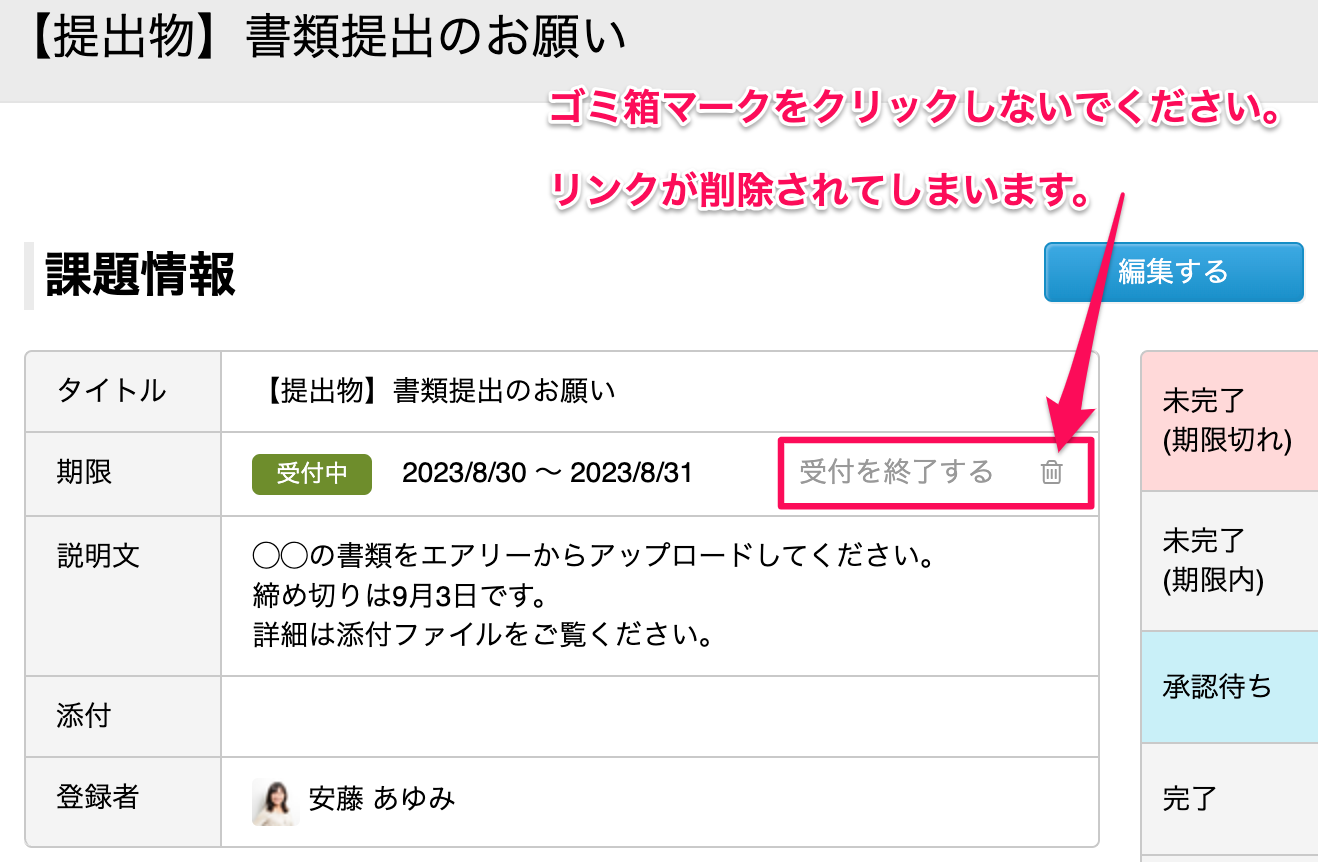
管理サイト>課題>提出物から、作成済みの提出物(例:【提出物】書類提出のお願い)をクリックします。
-
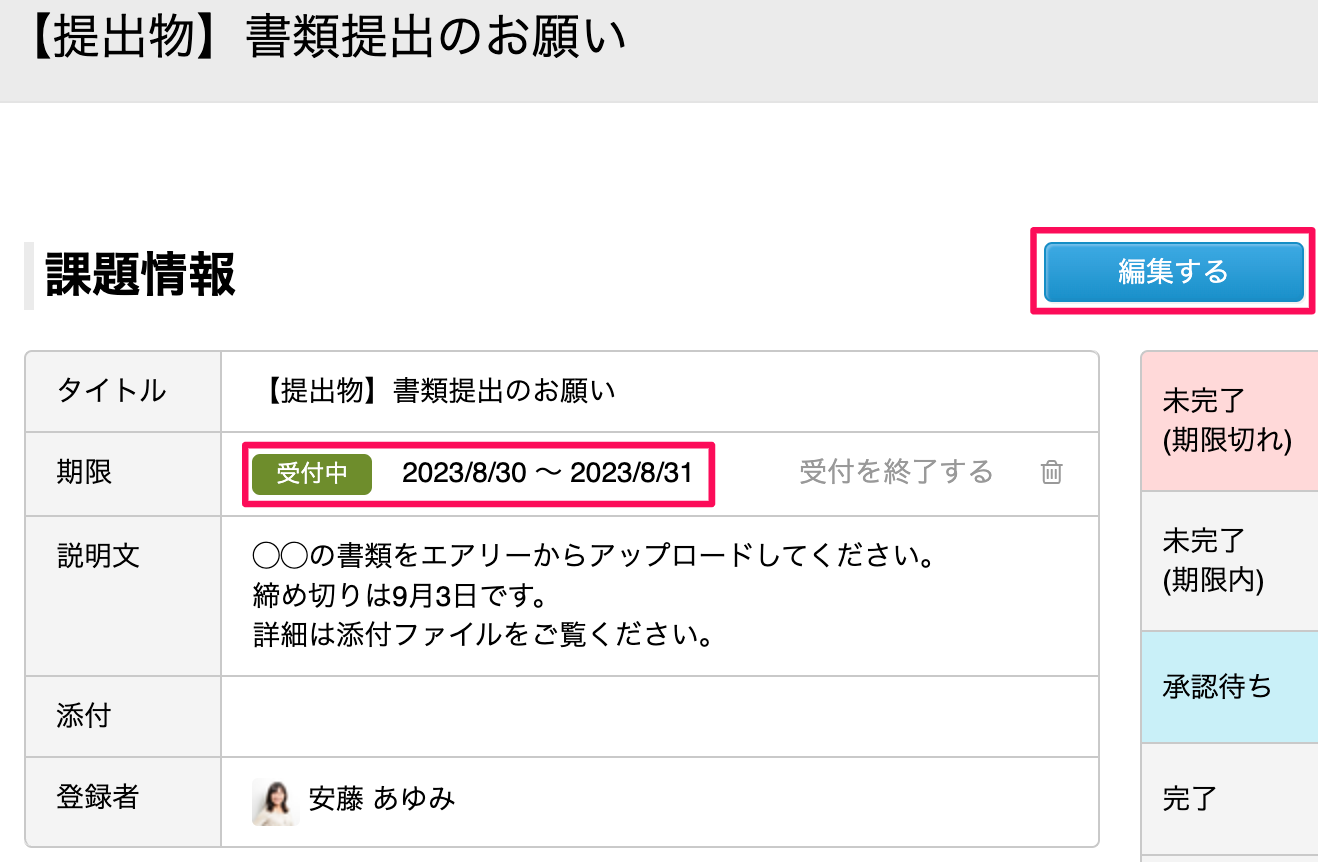
提出物を作成した時点での「期限」が設定されています。「編集する」ボタンをクリックします。
-
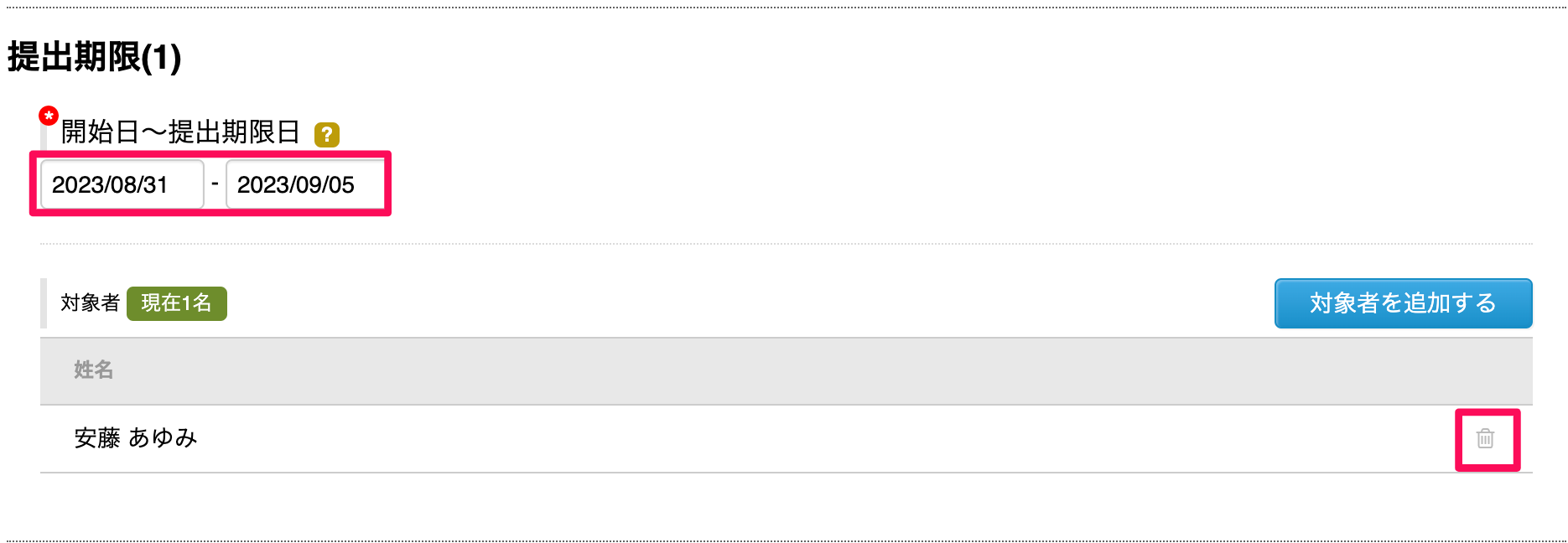
新しい提出期限(開始日:本日、提出期限日:任意)を設定します。
対象者(自分自身)右横のゴミ箱マークをクリックし、削除します。
-
ページ下部の「確認する」ボタンをクリックします。

-
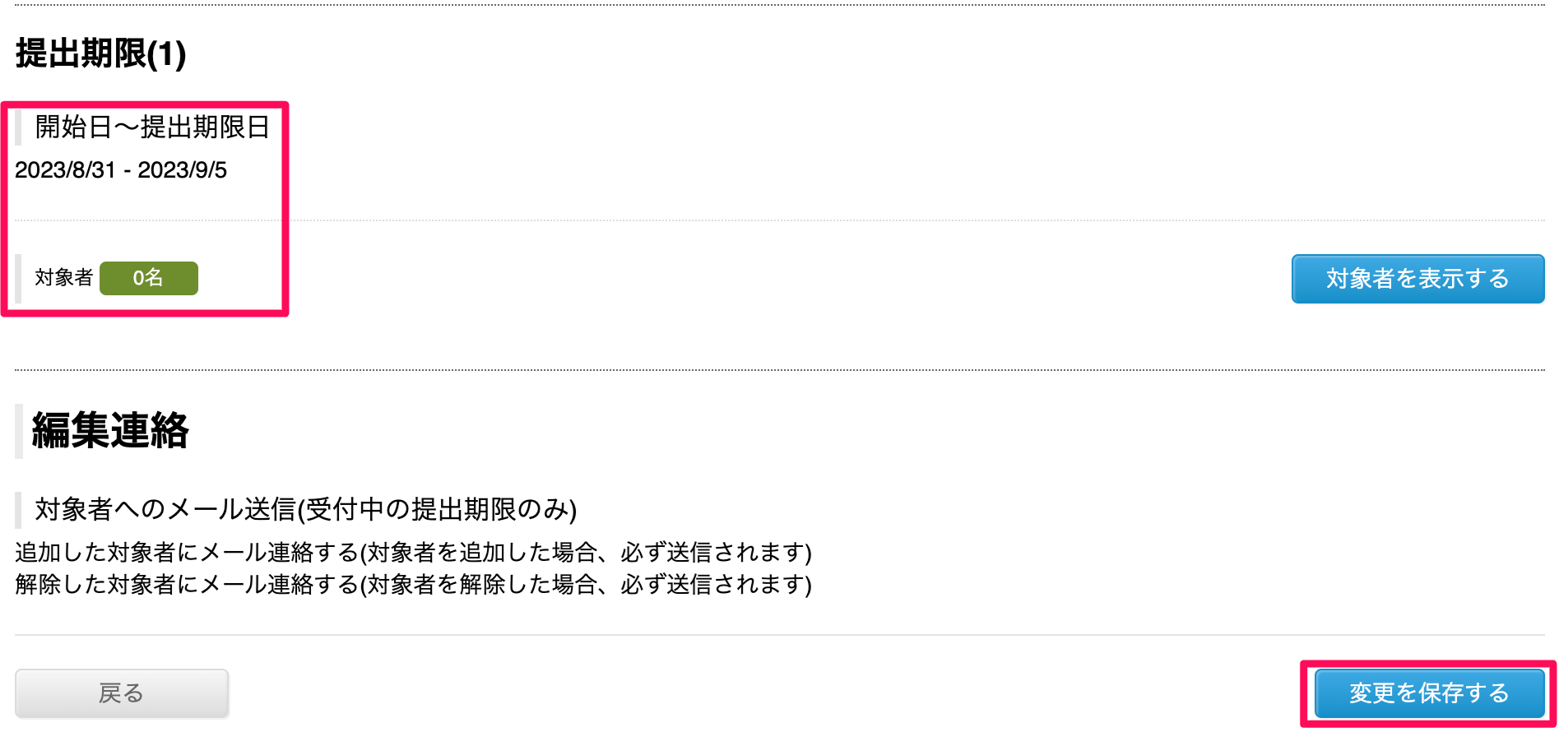
あたらしい提出期限が設定され、対象者が0人であることを確認し、「変更を保存する」をクリックします。
-
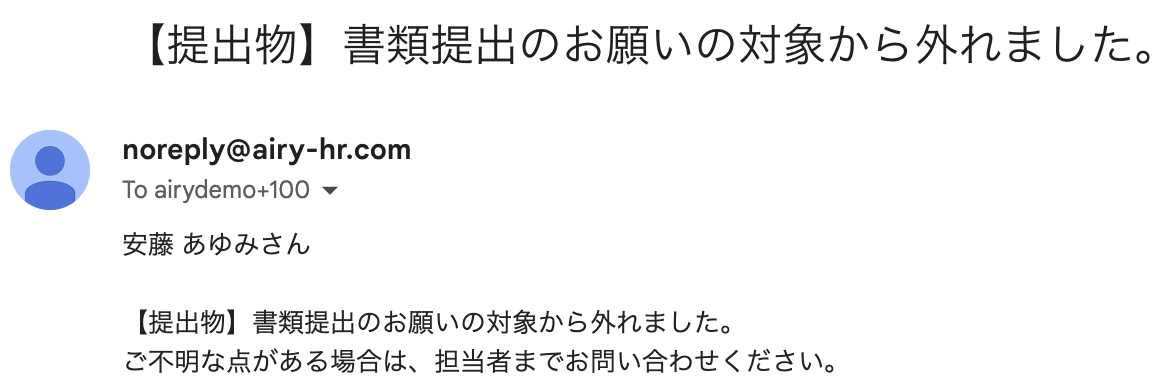
削除された対象者には、その旨を通知するメールが届きます。
送信元:noreply@airy-hr.com
送信先:削除された対象者
例:安藤あゆみ(管理ユーザー)(操作者自身)
おしらせの「対象者」を削除する
Section titled “おしらせの「対象者」を削除する”手順は前述の「提出物の対象者を削除する」と同じです。
-
管理サイト>連絡>おしらせから、作成済みのおしらせ(例:【おしらせ】9月のおしらせ)をクリックします。
-
おしらせを作成した時点での「期限」が設定されています。「編集する」ボタンをクリックします。
-
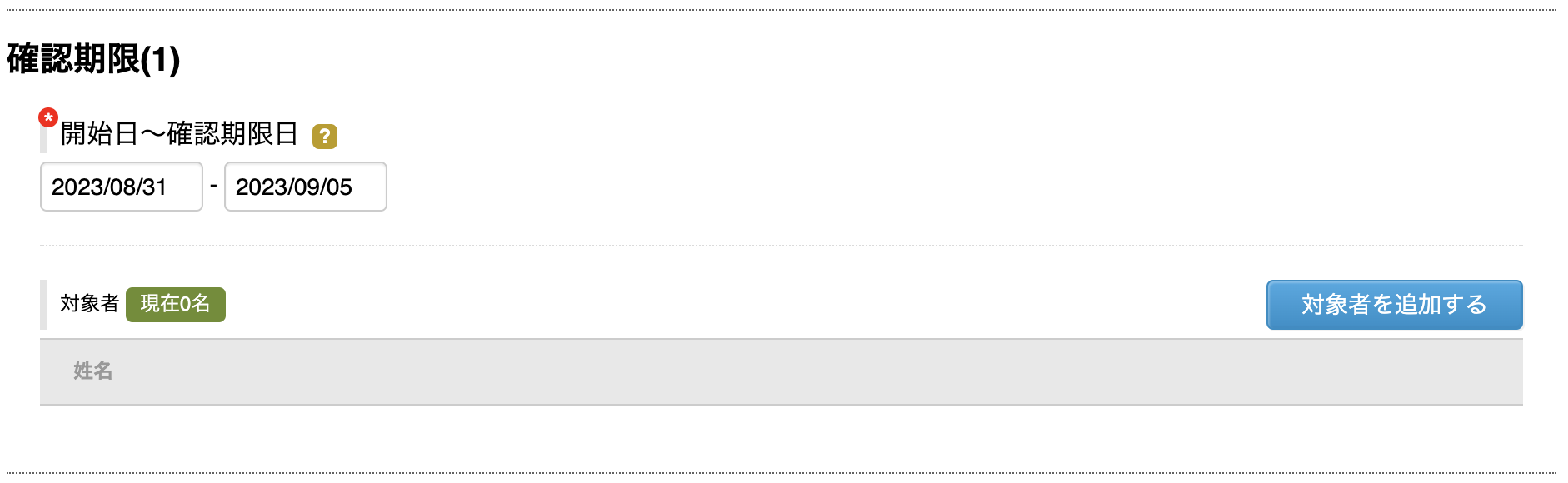
新しい提出期限(開始日:本日、提出期限日:任意)を設定します。
対象者(自分自身)右横のゴミ箱マークをクリックし、削除します。**
** -
ページ下部の「確認する」ボタンをクリックします。
-
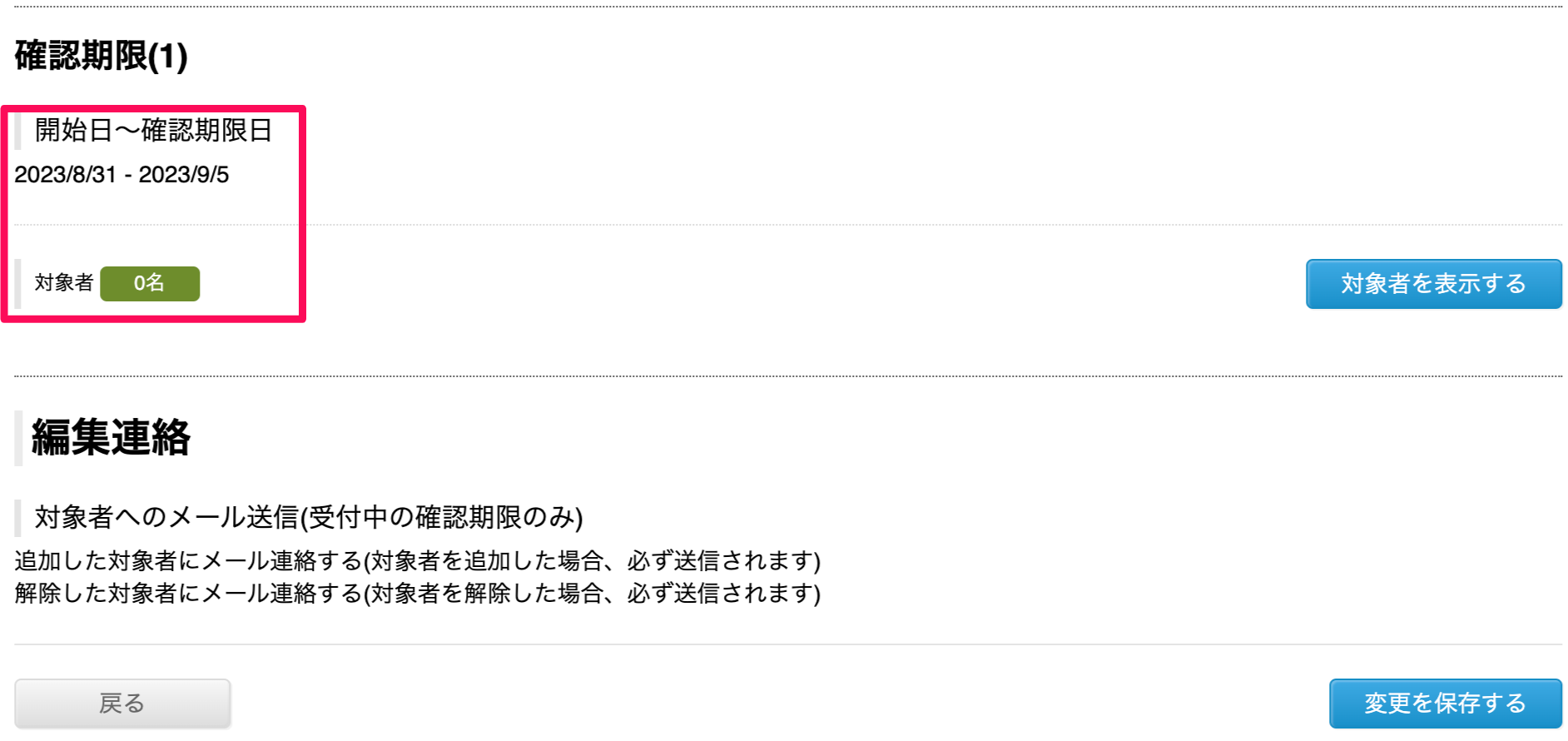
あたらしい提出期限が設定され、対象者が0人であることを確認し、「変更を保存する」をクリックします。
-
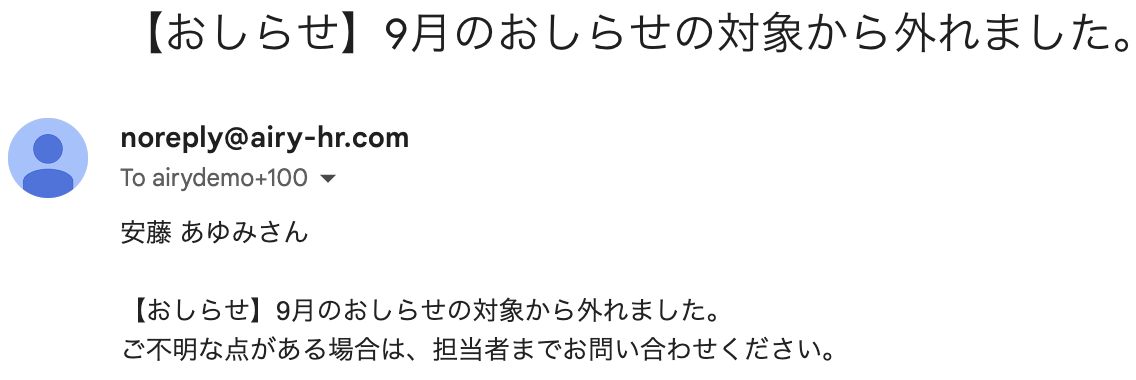
削除された対象者には、その旨を通知するメールが届きます。
送信元:noreply@airy-hr.com
送信先:削除された対象者
例:安藤あゆみ(管理ユーザー)(操作者自身)
改めて提出物とおしらせの「対象者」を設定する
Section titled “改めて提出物とおしらせの「対象者」を設定する”手動操作のため、完全に同時刻に発報されるものではありません。
提出物の「対象者」を設定する
Section titled “提出物の「対象者」を設定する”-
管理サイト>課題>提出物から、提出物(例:【提出物】書類提出のお願い)をクリックします。
-
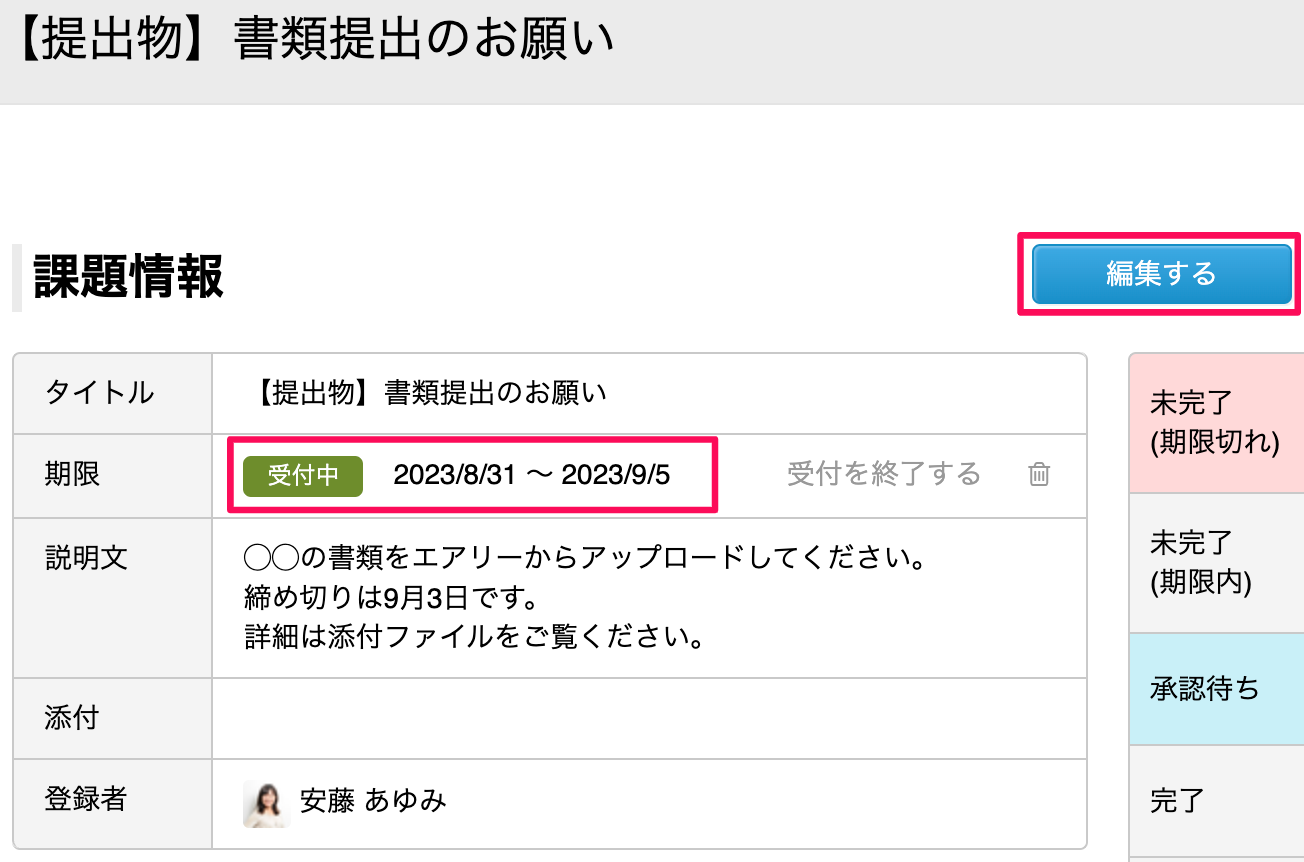
新しい期限が設定されている事を確認し、「編集する」ボタンをクリックします。
-
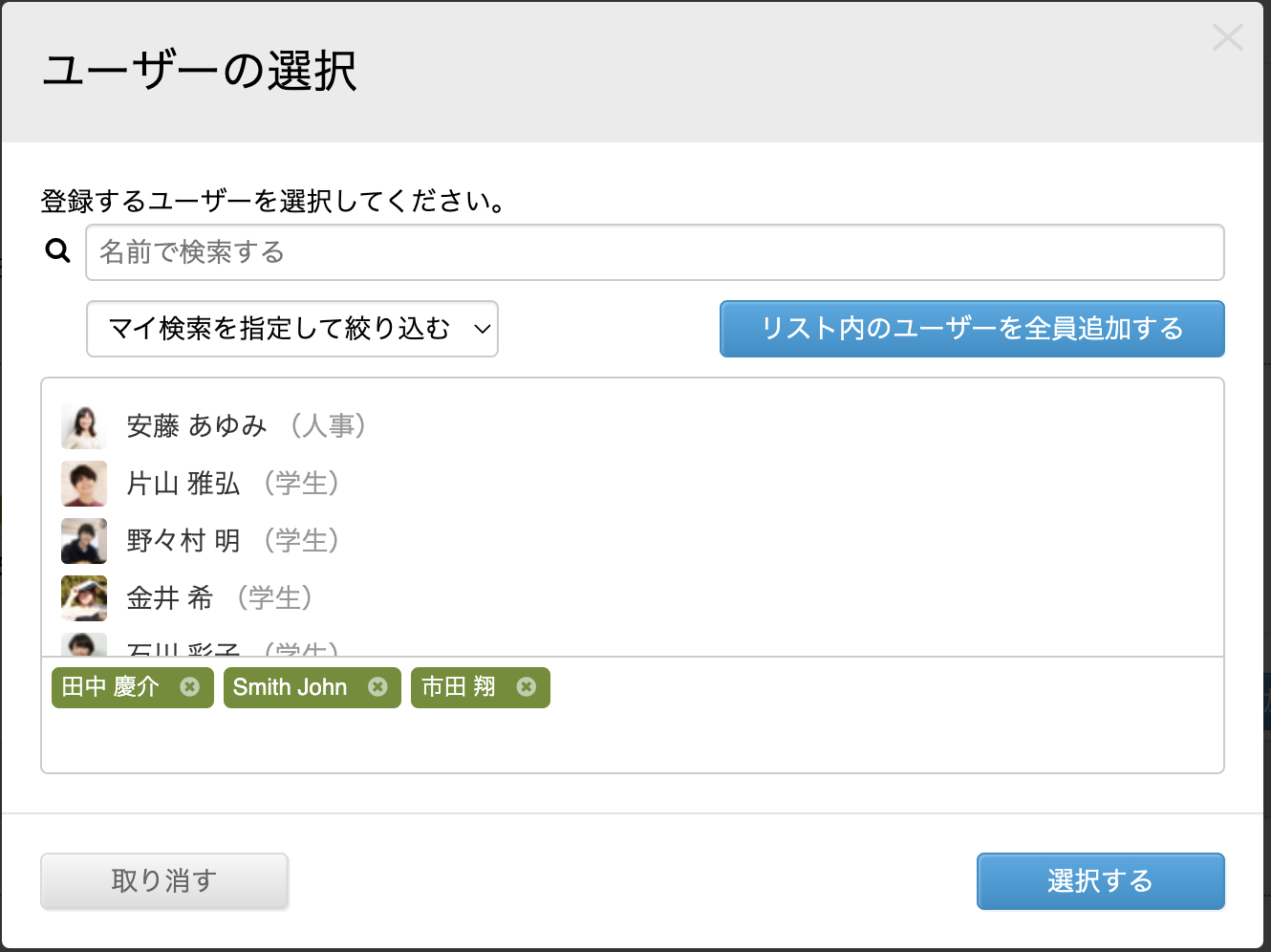
提出物の対象者を選択します(例:任意の学生ユーザー)
-
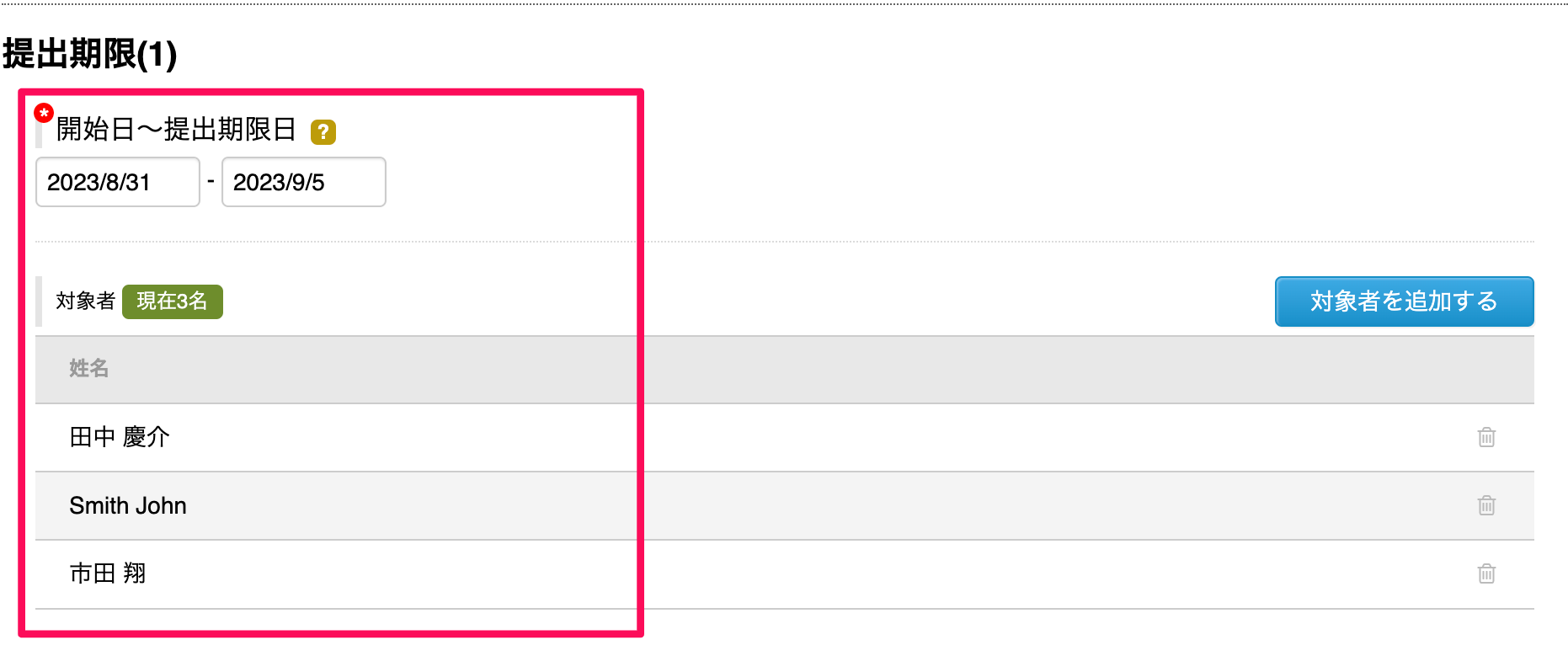
提出期限と、対象者が適切に設定されました。
-
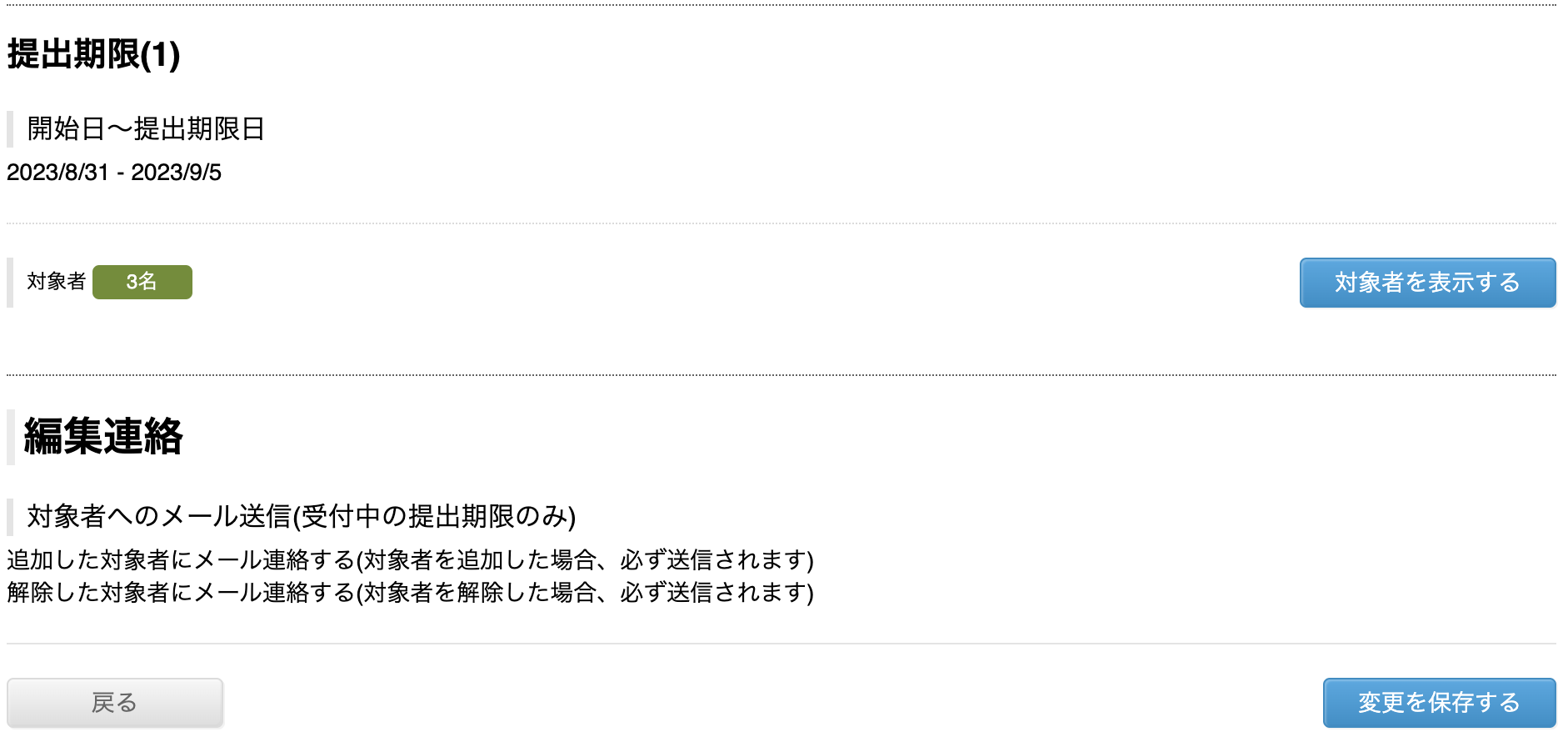
ページ下部の「確認する」ボタンをクリックします。
-
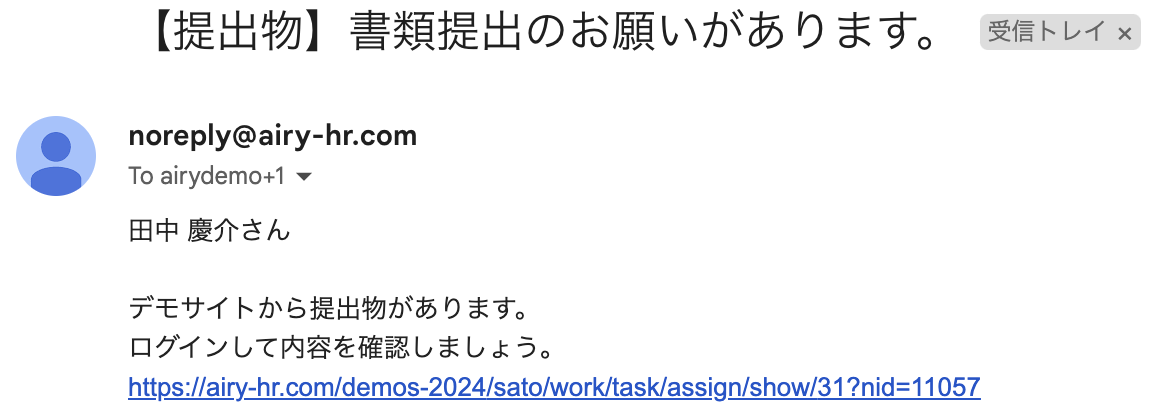
「変更を保存する」ボタンをクリックすると、対象者に提出物がアサインされ、同時に通知(通知メール/アプリへのプッシュ通知)が発報されます。
-
対象者に送られた通知メール
おしらせの「対象者」を設定する
Section titled “おしらせの「対象者」を設定する”-
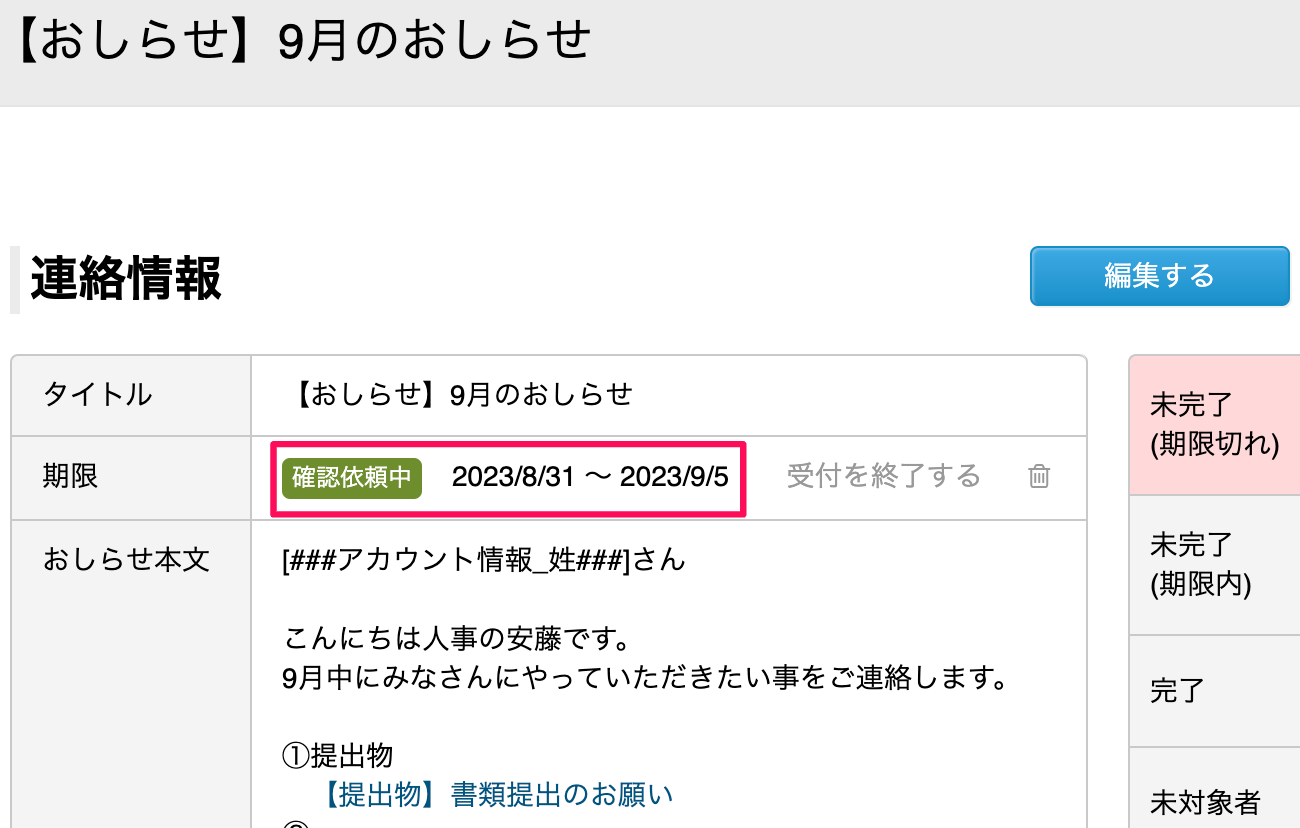
管理サイト>連絡>おしらせから、おしらせ(例:【おしらせ】9月のおしらせ)をクリックします。
-
新しい期限が設定されている事を確認し、「編集する」ボタンをクリックします。
-
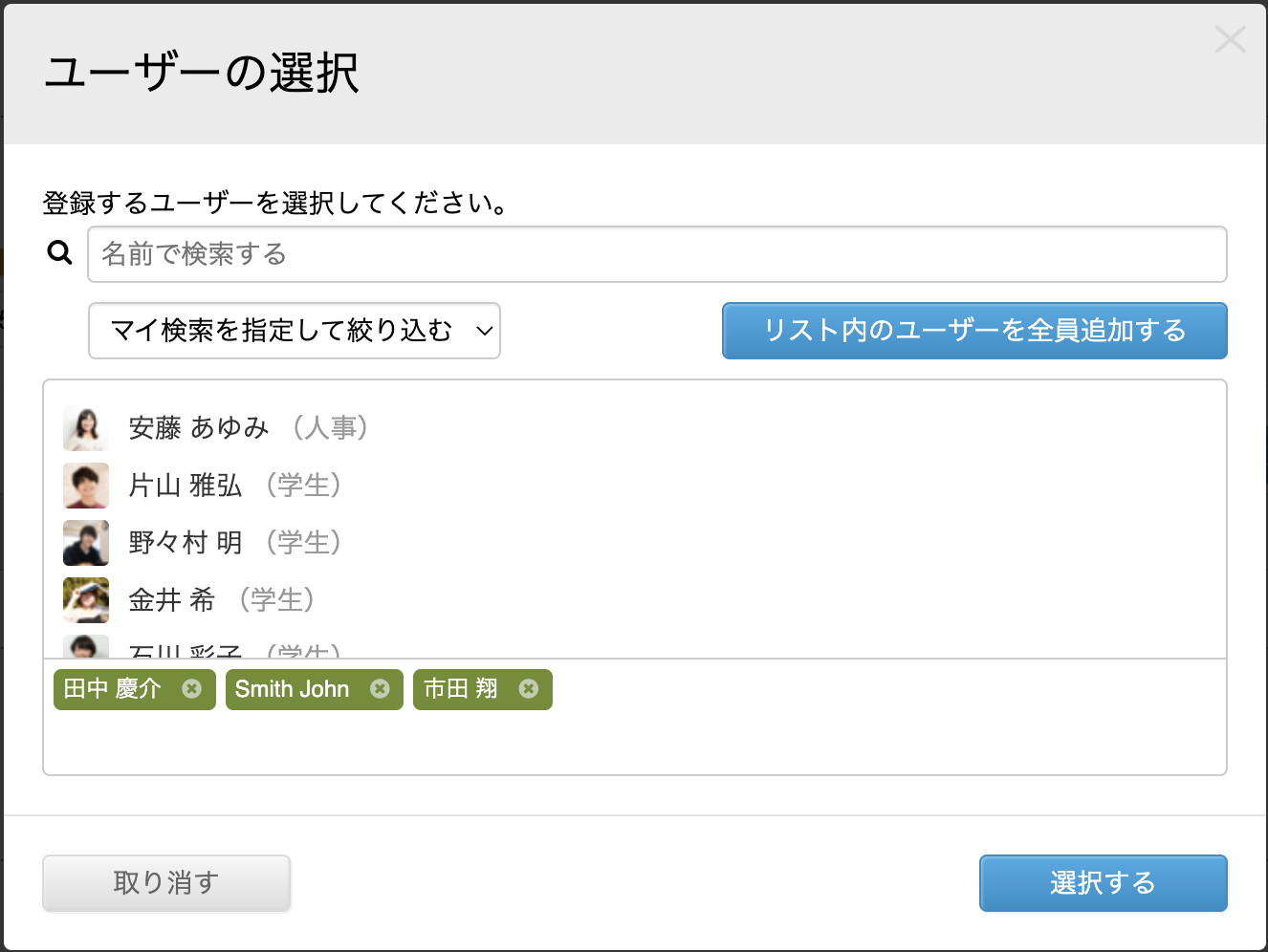
おしらせの対象者を選択します(例:任意の学生ユーザー)
-
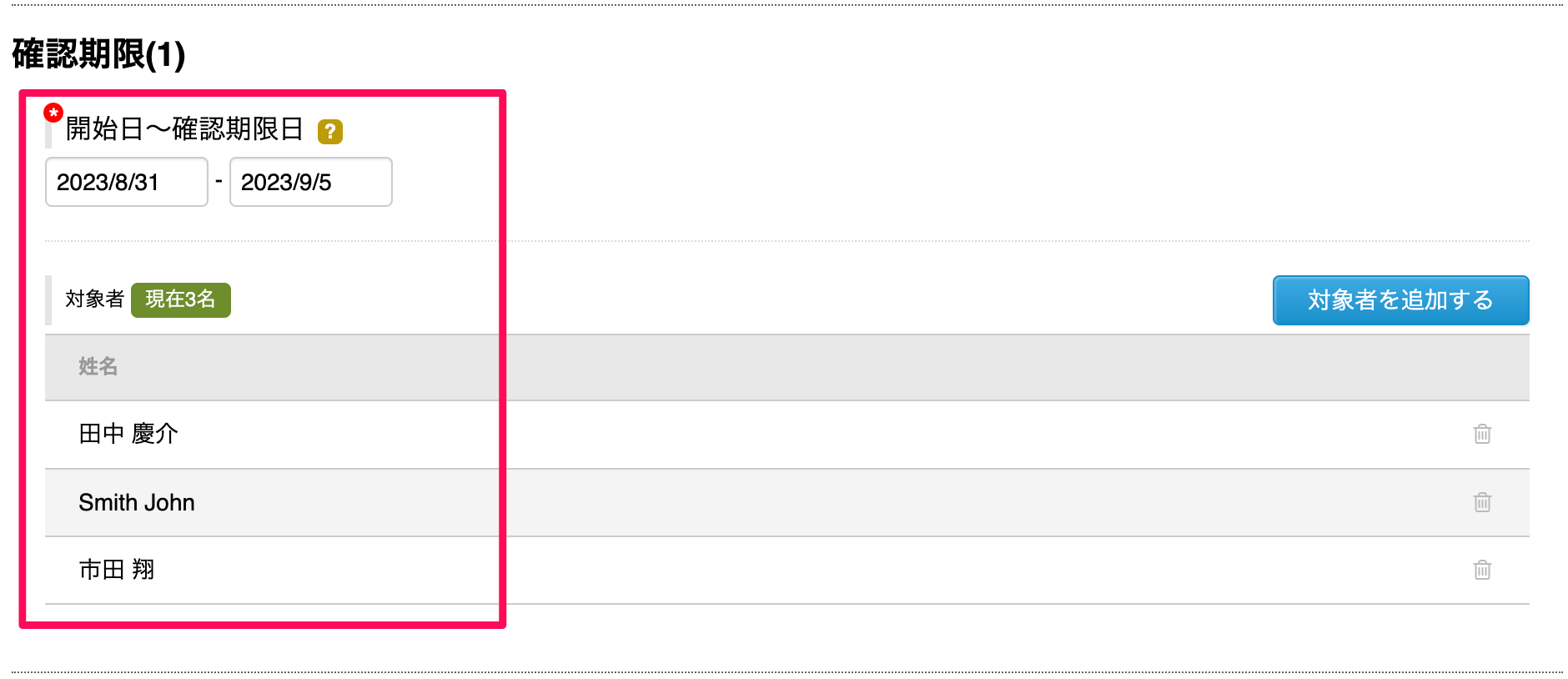
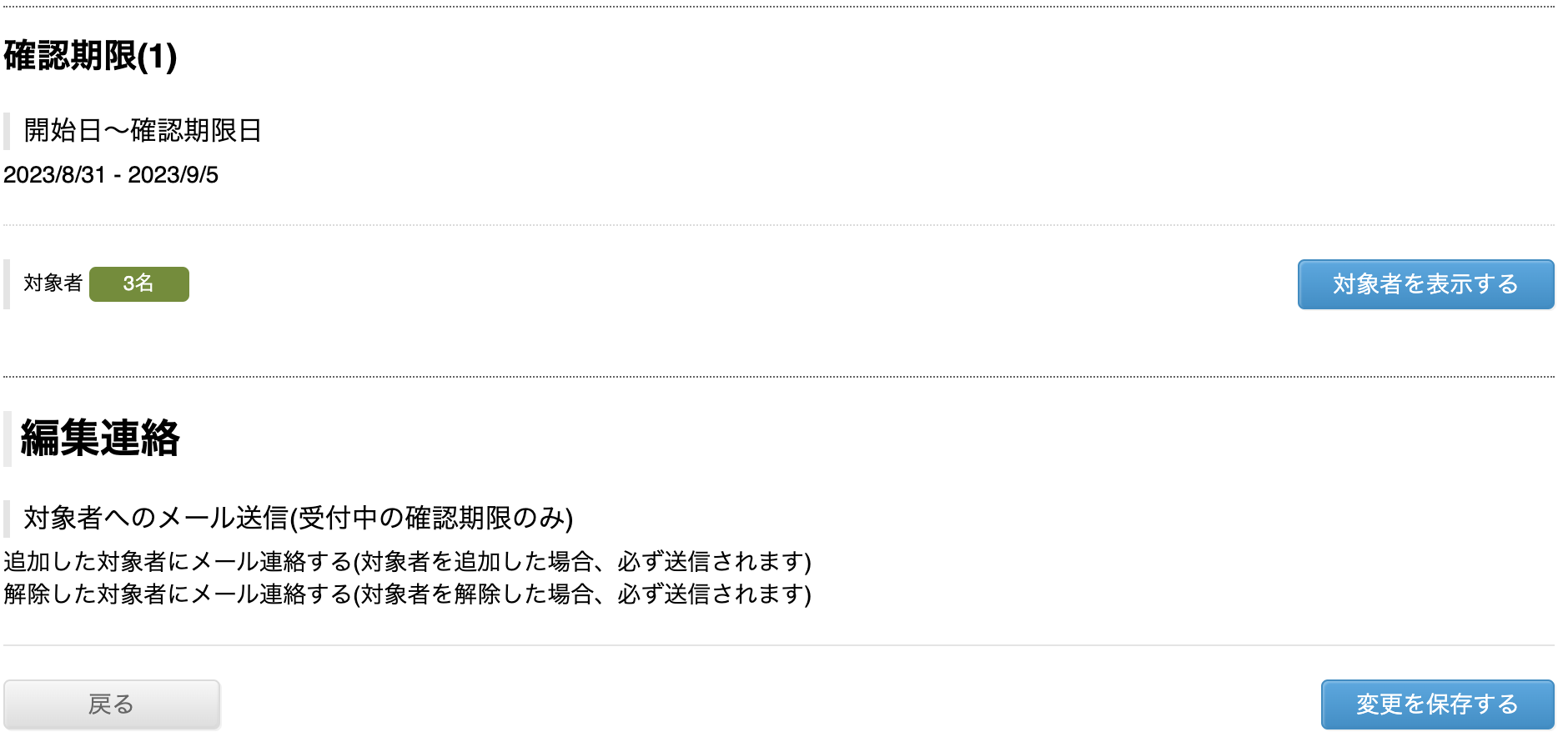
確認期限と、対象者が適切に設定されました。
-
ページ下部の「確認する」ボタンをクリックします。
-
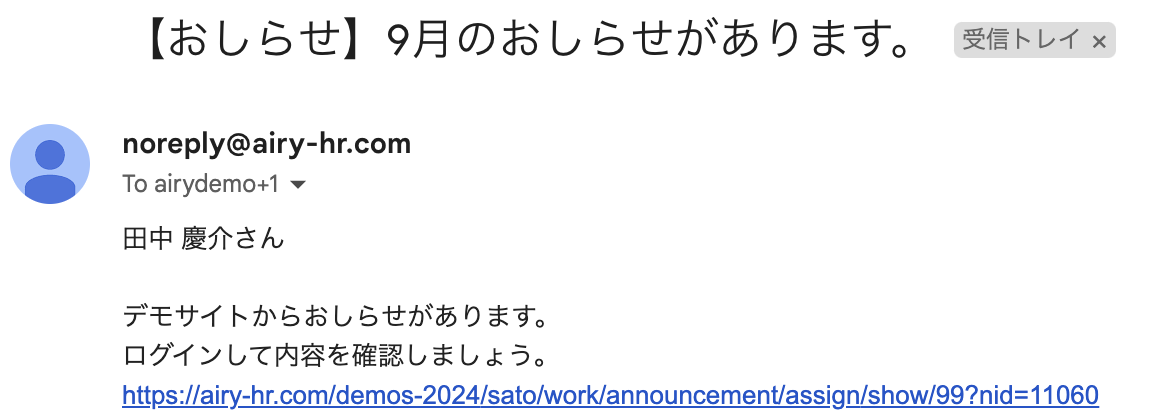
**「変更を保存する」ボタンをクリックすると、対象者におしらせがアサインされ、同時に通知(通知メール/アプリへのプッシュ通知)が発報されます。
**
-
対象者に送られた通知メール
ご注意ください
Section titled “ご注意ください”提出物の「対象者」を削除する際は、かならず「編集する」ボタンをクリックし、操作してください。
「受付を終了する(ゴミ箱マーク)」をクリックすると、この期限に付与された固有のURLが削除され、「おしらせ」に設定したリンクが無効(エラー)になってしまいます。