
【非表示設定機能】使わない機能の非表示/プロフィール写真の非表示
使わない機能や、プロフィール写真を非表示にできるようになりました。
非表示項目の組み合わせにより、ユーザー同士のコミュニケーションを制限し、インターンシップ参加者や内定承諾前の学生への情報提供の場として使うことができます。
非表示にした機能は、再度表示させることができます。
表示・非表示の例
Section titled “表示・非表示の例”サイドメニューを全て表示(納品時の設定)
Section titled “サイドメニューを全て表示(納品時の設定)”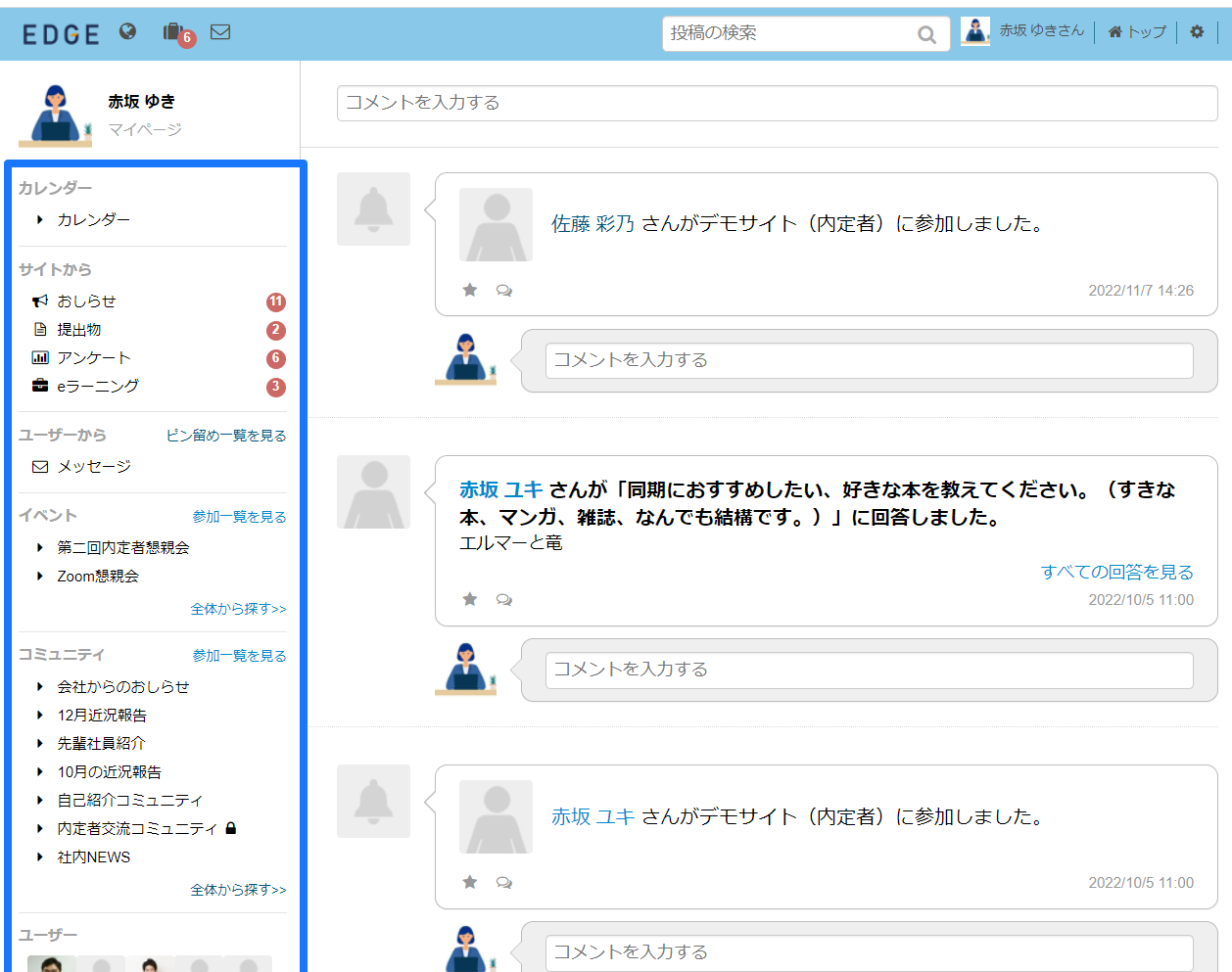
サイドメニューを全て非表示
Section titled “サイドメニューを全て非表示”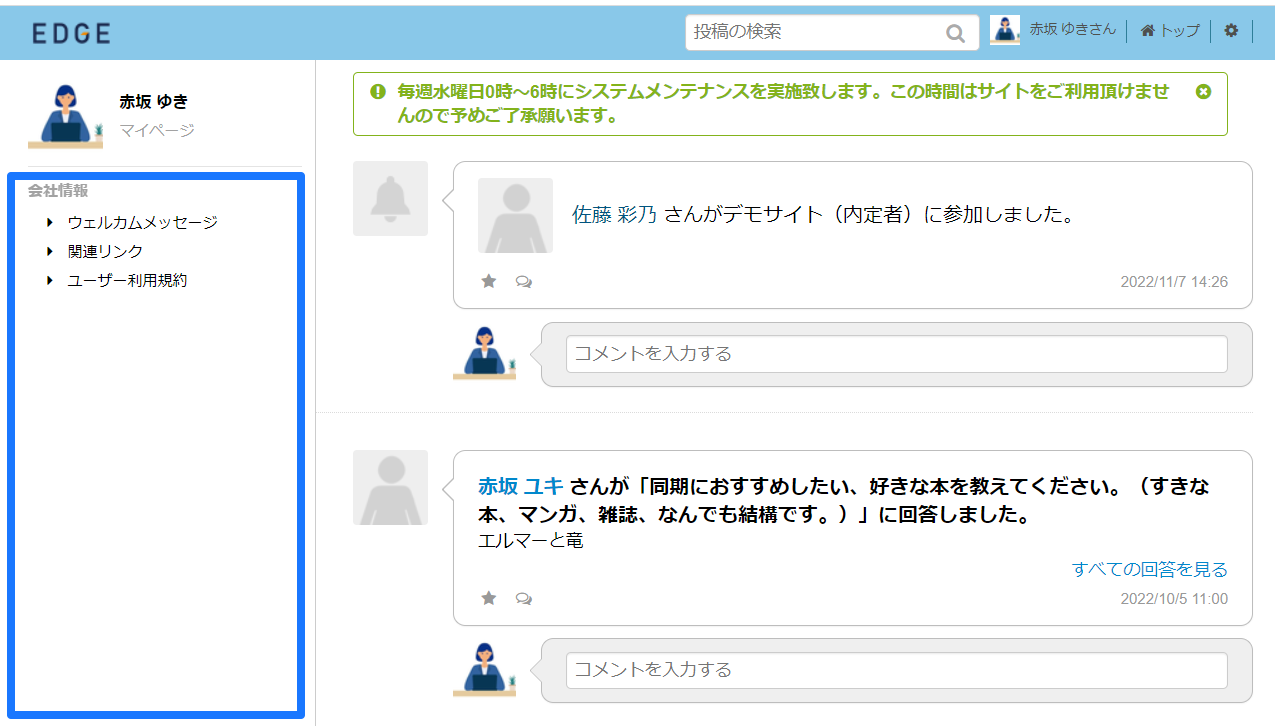
設定変更方法
Section titled “設定変更方法”非表示や再表示をご希望の際は、営業担当にご連絡ください。
手順1. 非表示依頼書をご提出ください。
手順2. 弊社にて設定変更を行います。
内定者フォロー用簡単設定
Section titled “内定者フォロー用簡単設定”簡単設定①(学生の完全非表示)
Section titled “簡単設定①(学生の完全非表示)”会社から学生への連絡ツールとしてのみ使いたい場合、学生のプロフィール写真やプロフィール項目を表示せず、コミュニティやタイムラインへの投稿・コメントも許可しない場合に選んでください。
簡単設定②(ゆるやかな学生非表示)
Section titled “簡単設定②(ゆるやかな学生非表示)”学生のプロフィール写真やプロフィール項目は表示しないが、コミュニティやタイムラインへの投稿・コメントを許可する場合に選んでください。なお、投稿者・コメント者の姓名は公開されます。
簡単設定注意点
Section titled “簡単設定注意点”- 管理者は、
- 管理サイト>ユーザー>プロフィール項目>「自己紹介のための質問」はすべて削除してください。
- 管理サイト>ユーザー>プロフィール項目>アカウント情報(共通)>生年月日>「ユーザーサイトで誕生日を表示する」のチェックを外してください。チェックが入ったままだと、他の学生の誕生日がカレンダーに表示されます。
- 学生はメッセージルームを新規作成できません(ルームを新規作成する際に、サイトに登録している他の学生がみえてしまうため)。管理者がメッセージルームを作成してください。
- 簡単設定①(学生の完全非表示)を選んだ場合は、管理者はタイムラインに投稿しないでください。学生がコメントをすると、学生の姓名が公開されてしまいます。
細かく設定したい場合は「詳細設定」にチェックし、学生・社員*それぞれについて、表示/非表示を選んでください。
*フレッシャーズの場合:学生・社員それぞれ
ダイバーシティの場合:一般社員・社員それぞれ
ご注意(フレッシャーズご利用の場合)
Section titled “ご注意(フレッシャーズご利用の場合)”- 非表示になるのは、「学生アカウントでログインした時」もしくは「社員アカウントでログインした時」のみです。「管理者アカウントでログインした時」は、設定にかかわらず全て表示されます。
- 管理者アカウントでは、非表示後の状態を確認することはできません。以下の方法でご確認ください。
- 学生招待前:学生テストユーザーを作成し、確認してください。
(弊社にて学生テストユーザーを作成する場合は、貴社管理者アカウントでの代理ログインを行います) - 学生招待後:デモサイトにご依頼内容を再現します。
- 学生招待前:学生テストユーザーを作成し、確認してください。
- 非表示にする項目によっては、システムフィードをOFFに変更します。システムフィードの詳細はこちらをご覧ください。
- 非表示にする項目によっては、辞退予備軍の判定に影響し、正しい結果が表示されません。辞退予備軍の詳細はこちらをご覧ください。
ご注意(ダイバーシティご利用の場合)
Section titled “ご注意(ダイバーシティご利用の場合)”- 非表示になるのは、「一般社員アカウントでログインした時」もしくは「社員アカウントでログインした時」のみです。「管理者アカウントでログインした時」は、設定にかかわらず全て表示されます。
- 管理者アカウントでは、非表示後の状態を確認することはできません。以下の方法でご確認ください。
- 一般社員招待前:一般社員テストユーザーを作成し、確認してください。
- 一般社員招待後:デモサイトにご依頼内容を再現します。
- 非表示にする項目によっては、システムフィードをOFFに変更します。システムフィードの詳細はこちらをご覧ください。
非表示にできる項目
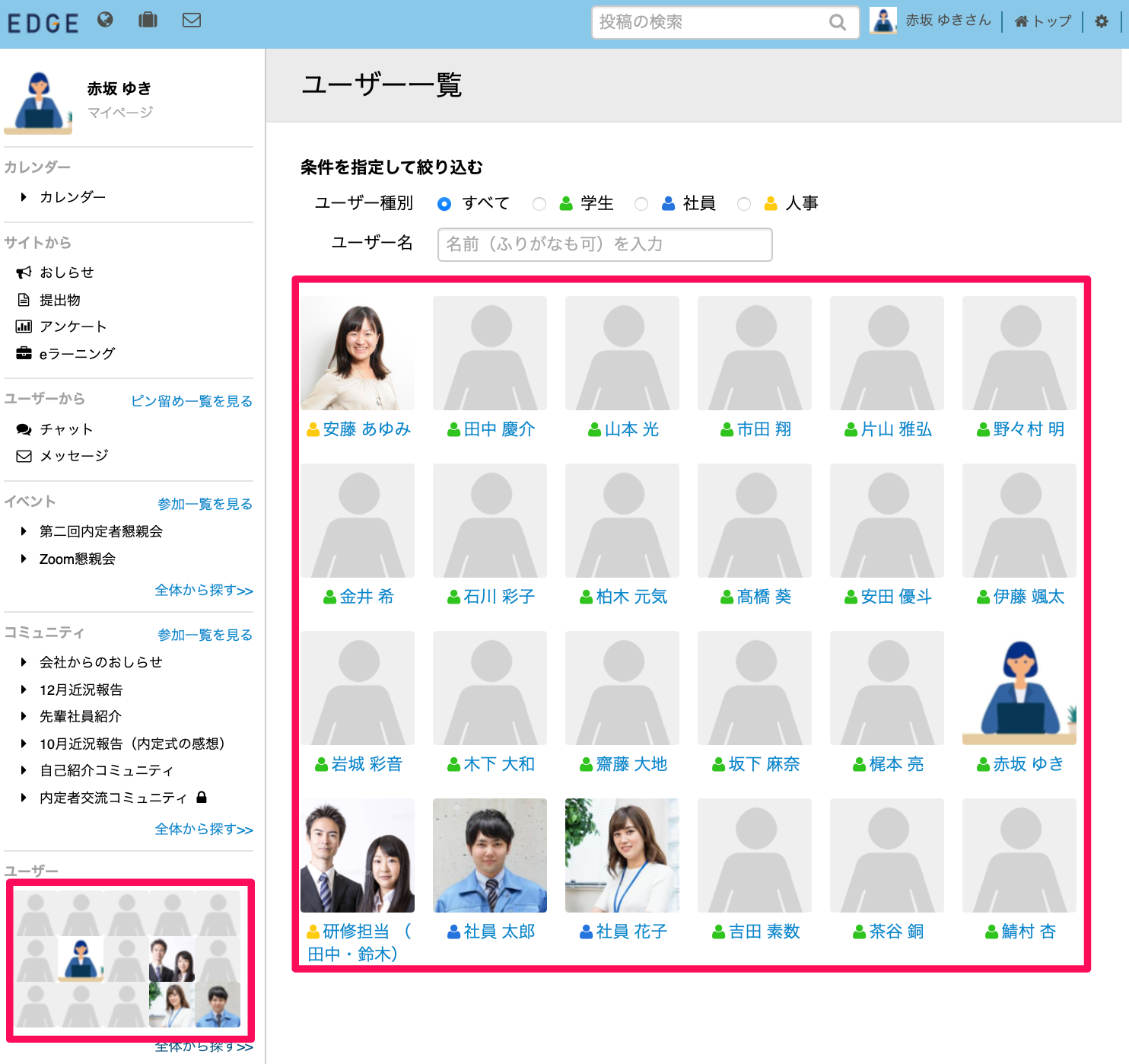
Section titled “非表示にできる項目”- **学生(一般社員)のプロフィール写真
**人事のプロフィール写真は常に表示されます。
学生(一般社員)・社員のプロフィール写真を、非表示にすることができます。
- 地球儀アイコン
- ブリーフケースアイコン
- メールアイコン

サイドメニュー全般
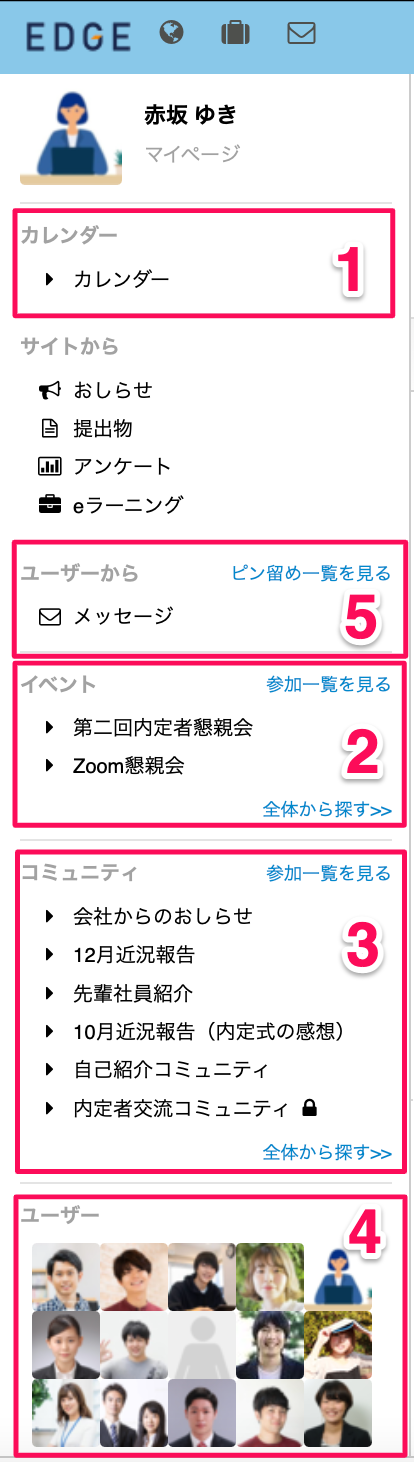
Section titled “サイドメニュー全般”1〜4の各エリア、5メッセージを非表示に変更可能
- カレンダーエリア
- イベントエリア
- コミュニティエリア
- ユーザー一覧
- メッセージ
Point
学生(一般社員)にメッセージルームを作成させたくない場合は、「非表示依頼書.xls」の
・メッセージ>一覧:「新規登録する」ボタンを非表示
・プロフィール>「メッセージを送る」ボタンを非表示
両方にチェックをしてください。
なお「サイドメニュー全般>メッセージ」にチェックすると、メッセージエリアが非表示になります。
人事からのメッセージに気づかれにくくなりますのでご注意ください。
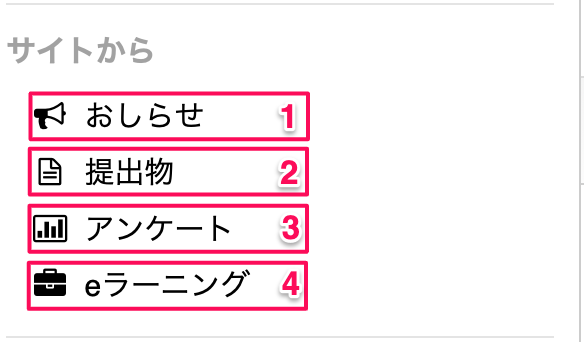
サイドメニュー(会社から)
Section titled “サイドメニュー(会社から)”1〜4を非表示に変更可能
- おしらせ
- 提出物
- アンケート
- eラーニング
ユーザーサイトTOP
Section titled “ユーザーサイトTOP”-
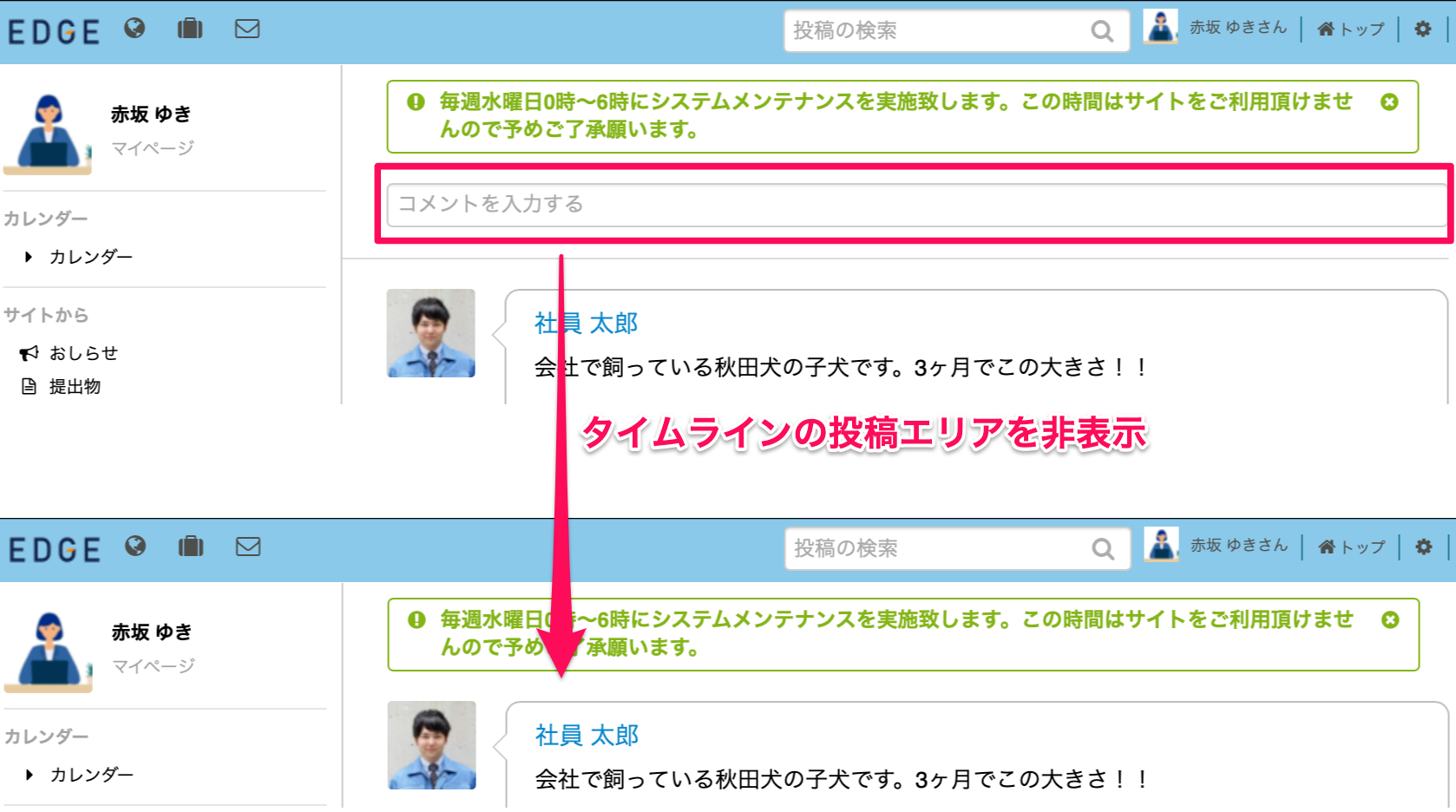
タイムラインの投稿エリアを非表示
-
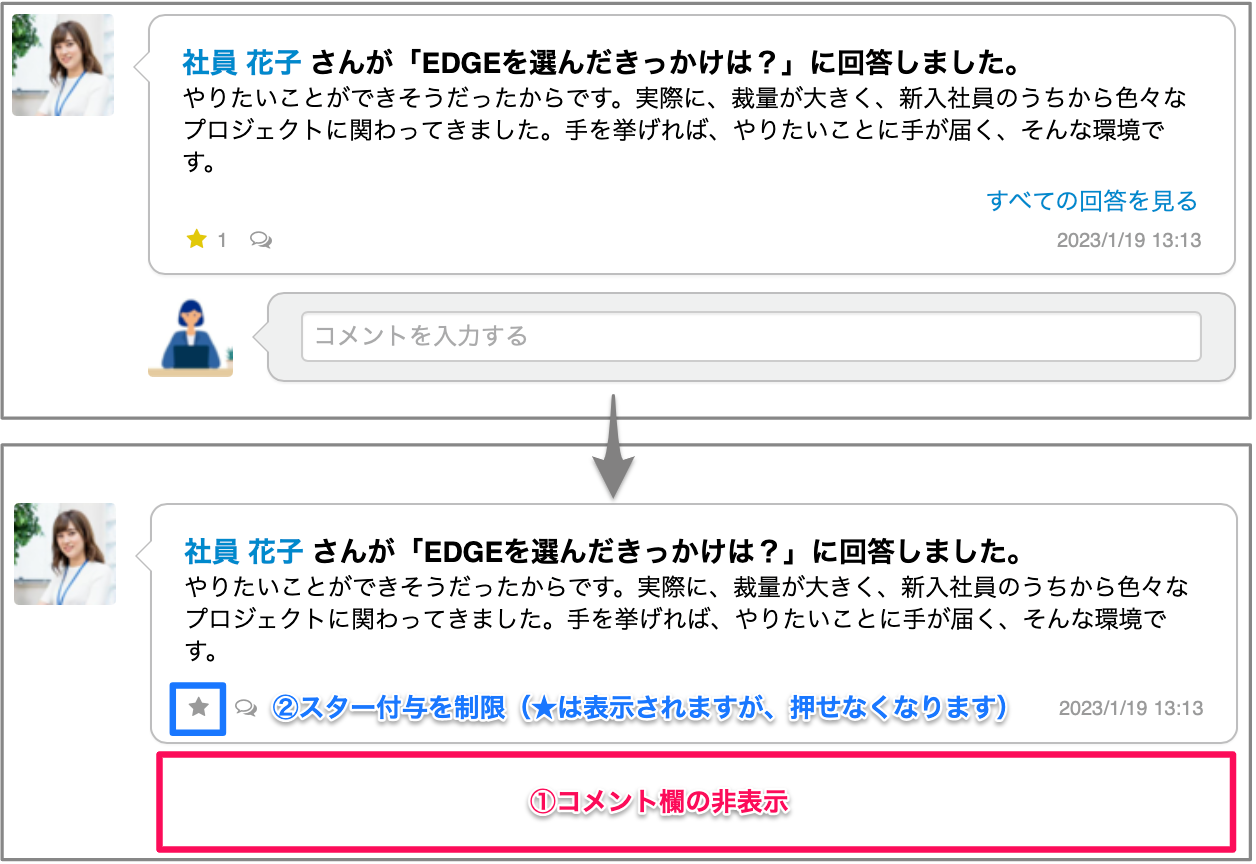
タイムラインのコメントエリアを非表示(①)
-
タイムラインのスター付与を制限(②)★は表示されますが、押せなくなります。**
 **
**
コミュニティ
Section titled “コミュニティ”-
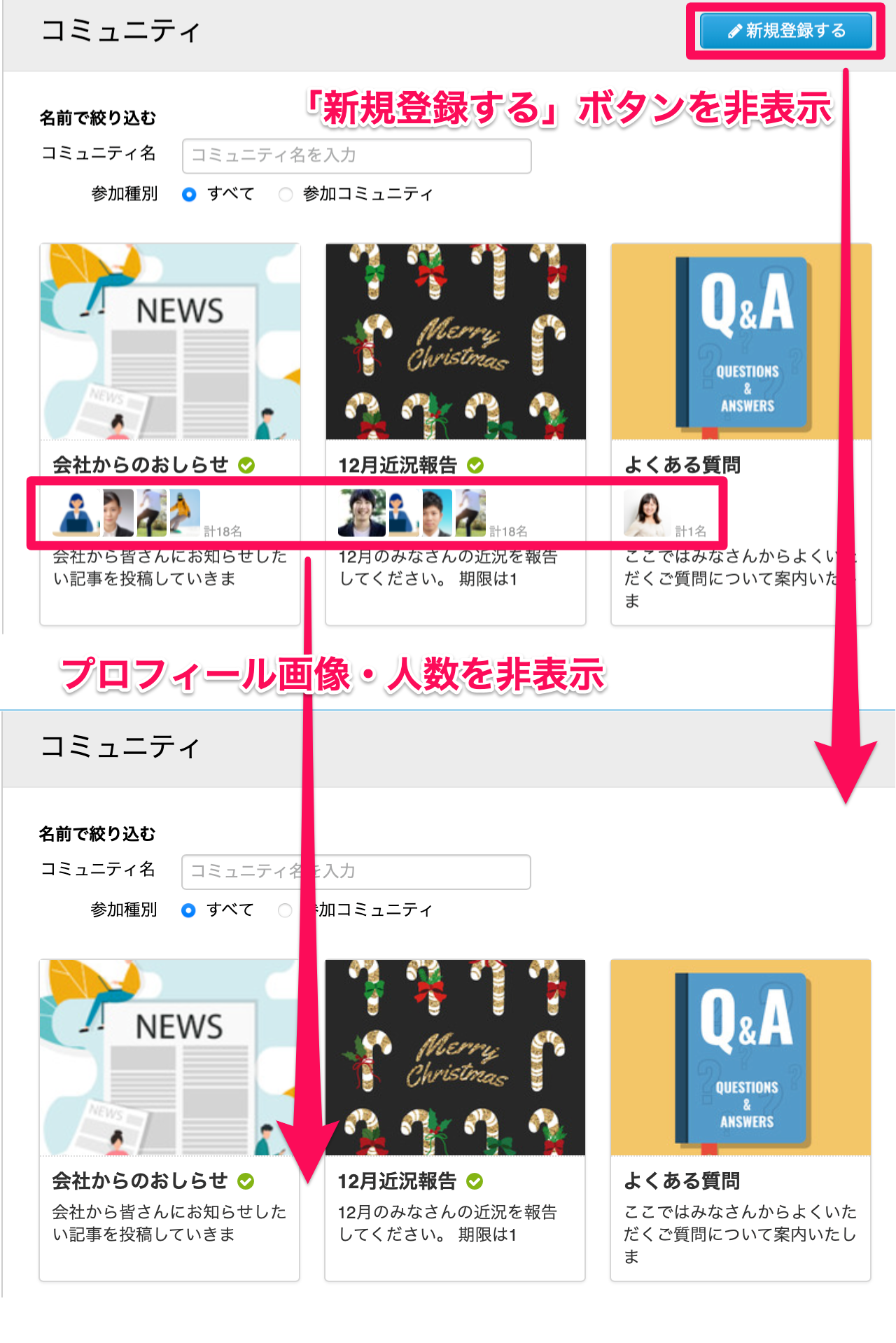
コミュニティ一覧ページ:(コミュニティを)「新規登録する」ボタンを非表示
-
コミュニティ一覧ページ:プロフィール画像・人数を非表示
-
コミュニティ詳細ページ:所属しているメンバーのプロフィール画像・人数を非表示
-
コミュニティ詳細ページ:メンバータブを非表示
-
コミュニティ詳細ページ:タイムラインの投稿エリアを非表示
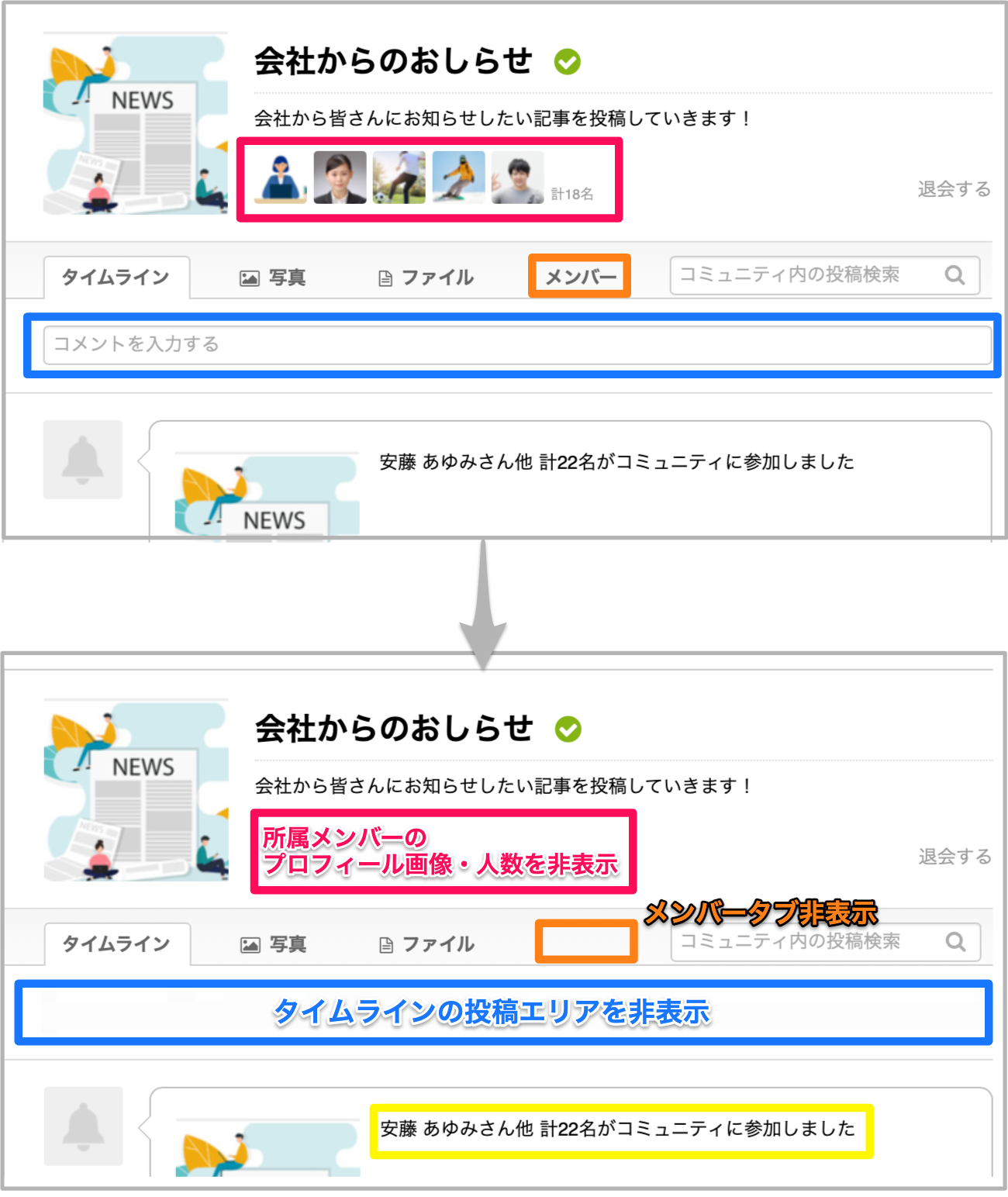
(黄色枠のコメントを消すには、コミュニティの主催者になっているアカウントでログインしてください。) -
タイムラインのコメントエリアを非表示
-
タイムラインのスター付与を制限(★は表示されますが、押せなくなります)
Point
コミュニティメンバーを表示させたくない場合は、「非表示依頼書.xls」の
・コミュニティ一覧ページ:プロフィール画像・人数を非表示
・コミュニティ詳細ページ:所属しているプロフィール画像・人数を非表示
両方にチェックをしてください。
-
イベント一覧ページ:(イベントを)「新規登録する」ボタンを非表示
-
イベント一覧ページ:プロフィール画像・人数を非表示
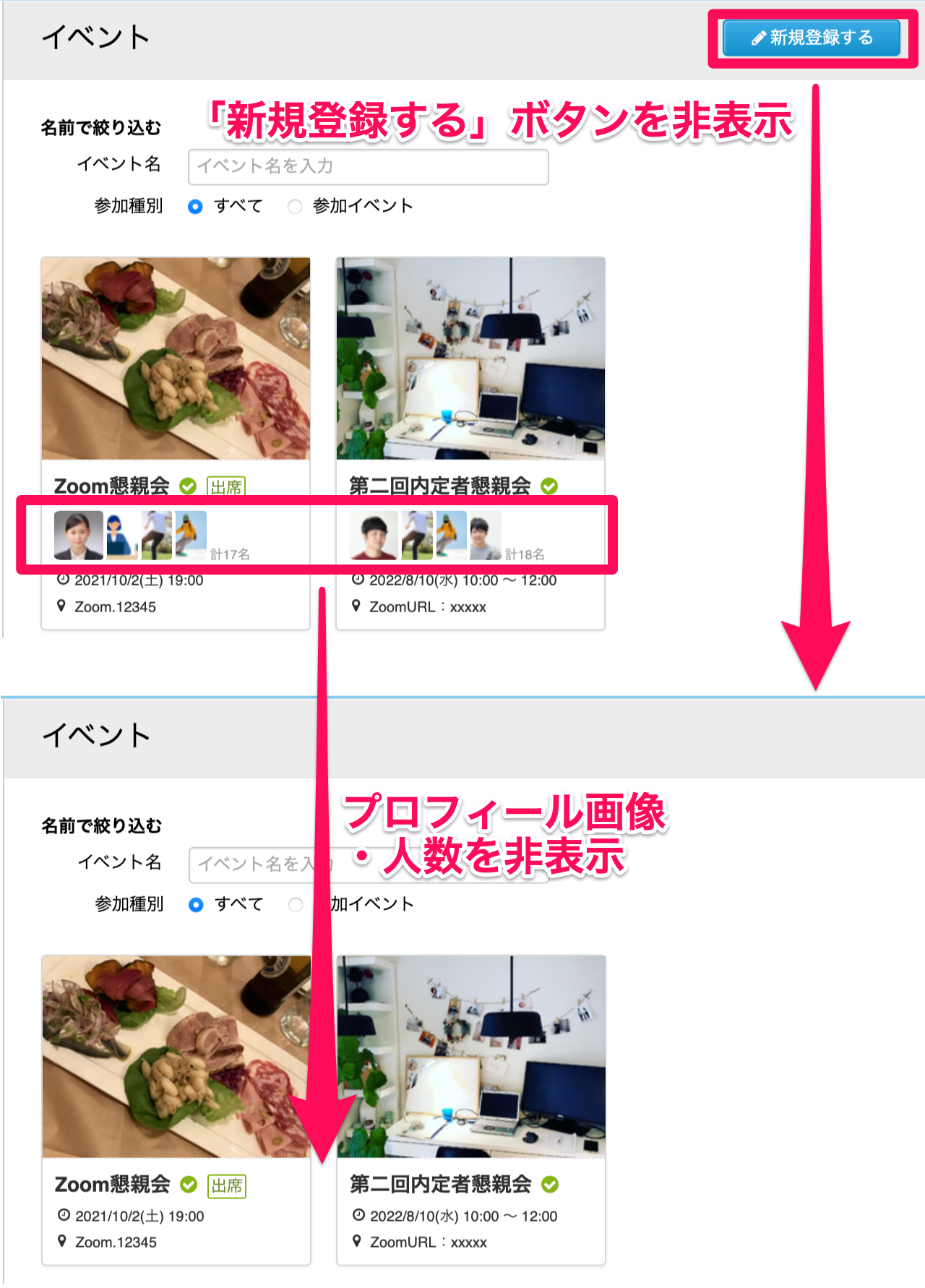
-
イベント詳細ページ:出席・欠席・未回答の要素を非表示
-
イベント詳細ページ:メンバータブを非表示
-
イベント詳細ページ:タイムラインの投稿エリアを非表示
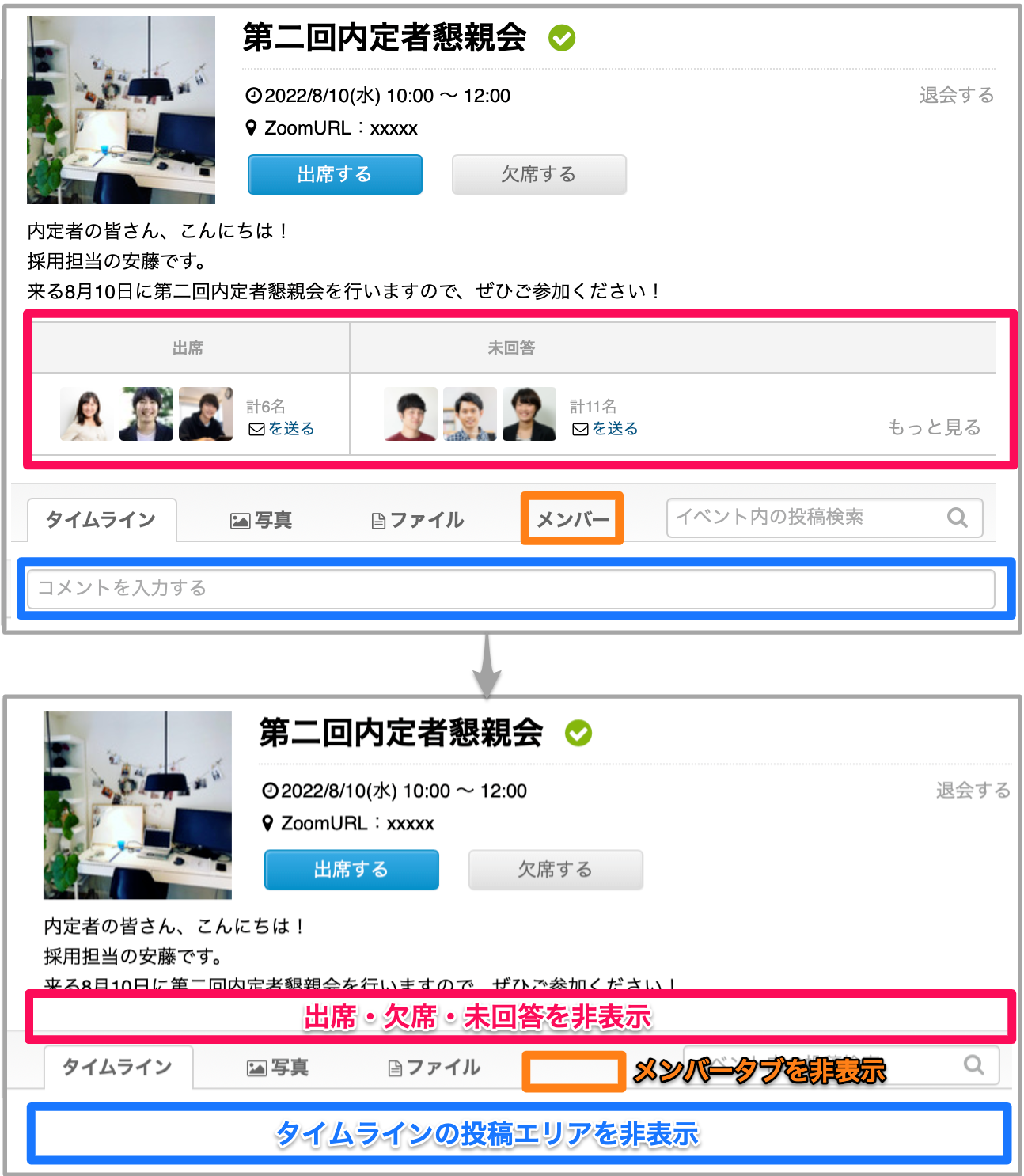
-
タイムラインのコメントエリアを非表示
-
タイムラインのスター付与を制限(★は表示されますが、押せなくなります)
Point
イベントメンバーを表示させたくない場合は、「非表示依頼書.xls」の
・イベント一覧ページ:プロフィール画像・人数を非表示
・イベント詳細ページ:出席・欠席・未回答の要素を非表示
・イベント詳細ページ:メンバータブを非表示
全てにチェックをしてください。
- **(メッセージを)「新規登録する」ボタンを非表示
**学生(一般社員)は新規メッセージルームを作ることはできず、人事が作成したメッセージルームを閲覧するのみとなります。
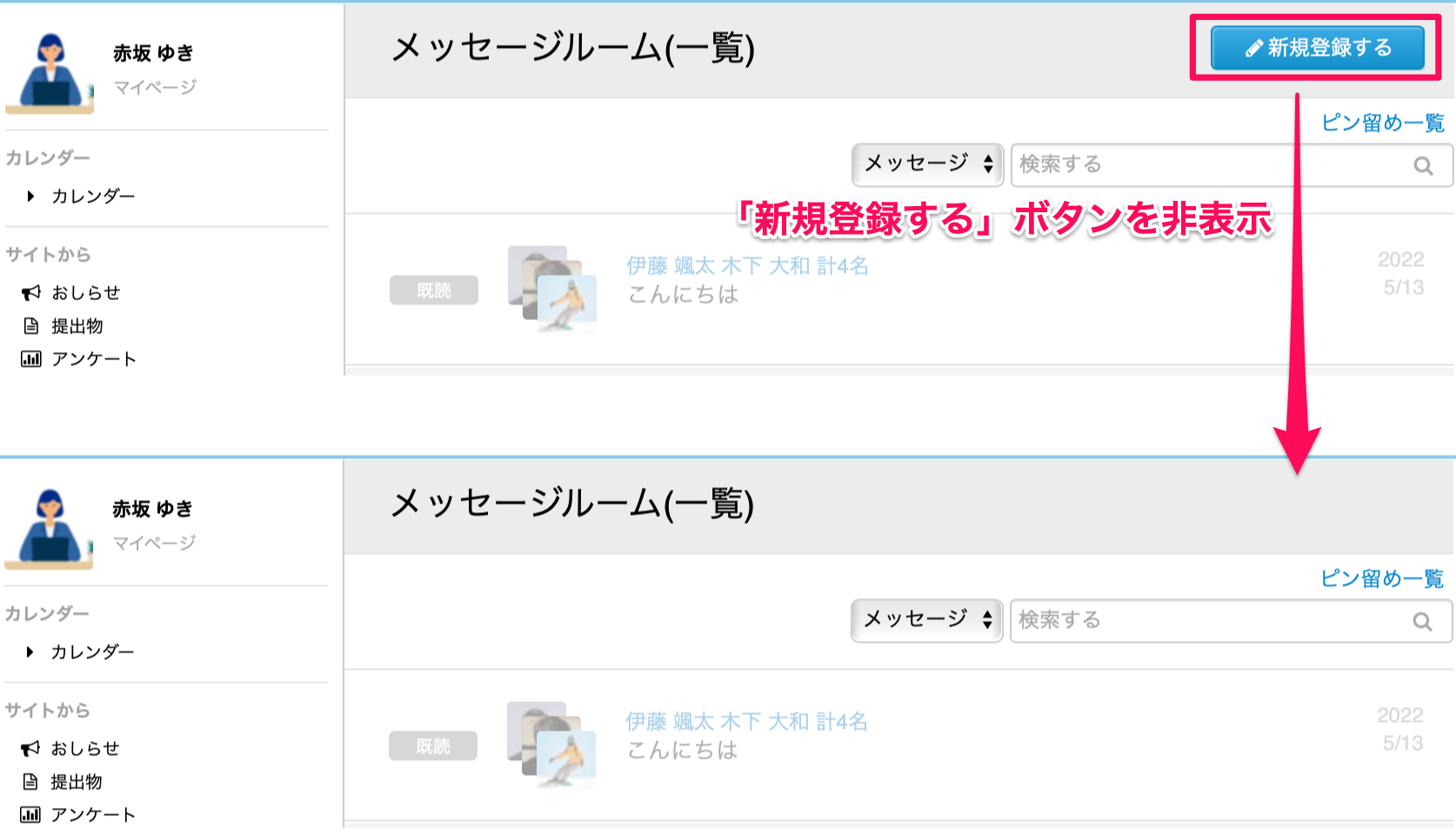
Point
学生にメッセージルームを作成させたくない場合は、「非表示依頼書.xls」の
・メッセージ>一覧:「新規登録する」ボタンを非表示
・プロフィール>「メッセージを送る」ボタンを非表示
両方にチェックをしてください。
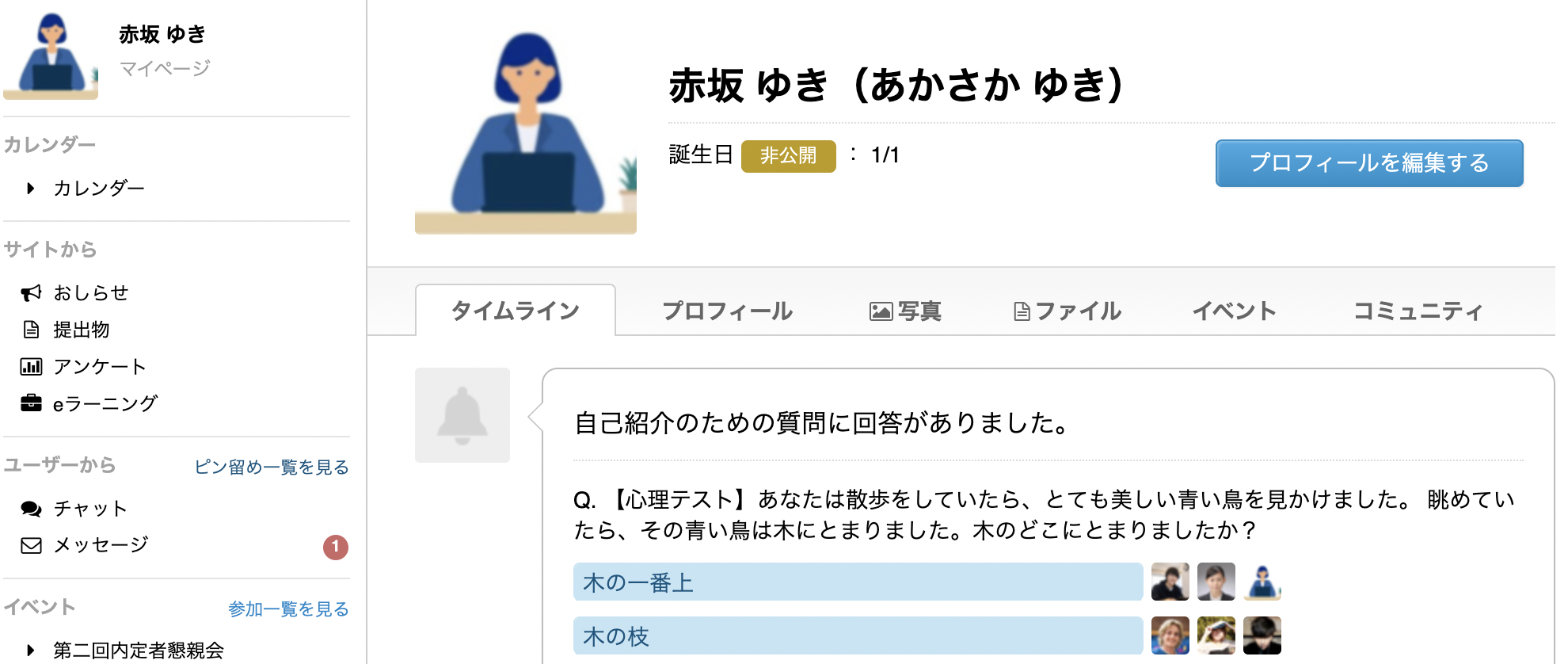
プロフィール
Section titled “プロフィール”学生(一般社員)が、他の学生(一般社員)や人事の「マイページ」を閲覧した時の表示項目を設定します。
マイページは、ユーザーサイト>左サイドメニュー>姓名の下「マイページ」から確認します。
-
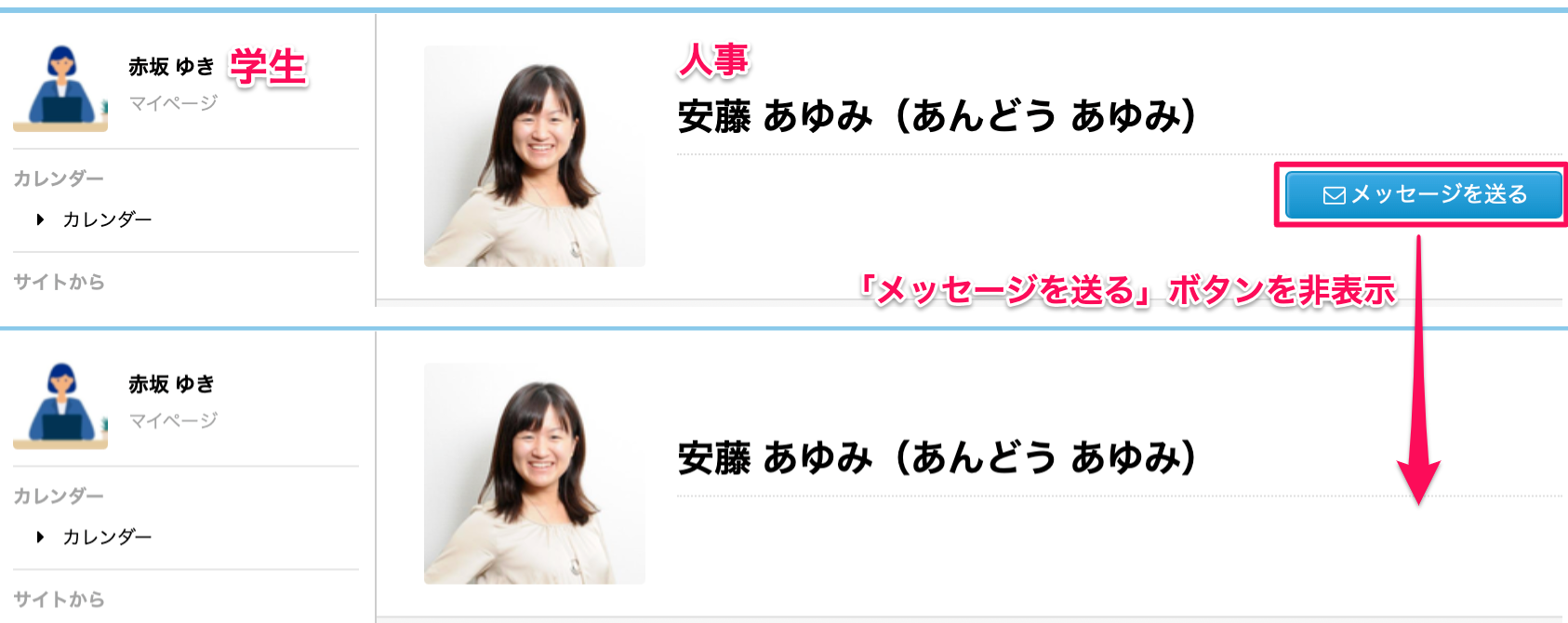
「メッセージを送る」ボタンを非表示
学生A→学生Bだけでなく、学生→人事への「メッセージを送る」ボタンも非表示になります。**
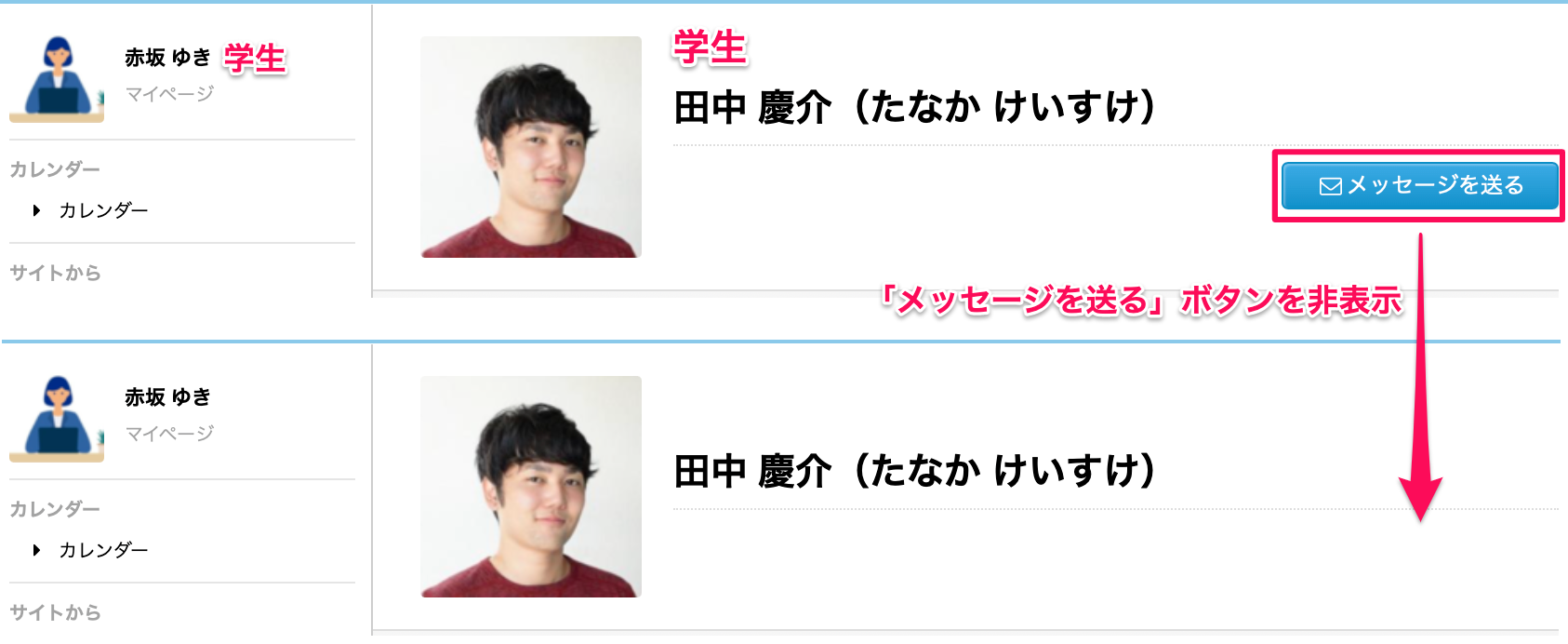
人事へ「メッセージを送る」ボタンも非表示になります。
**
-
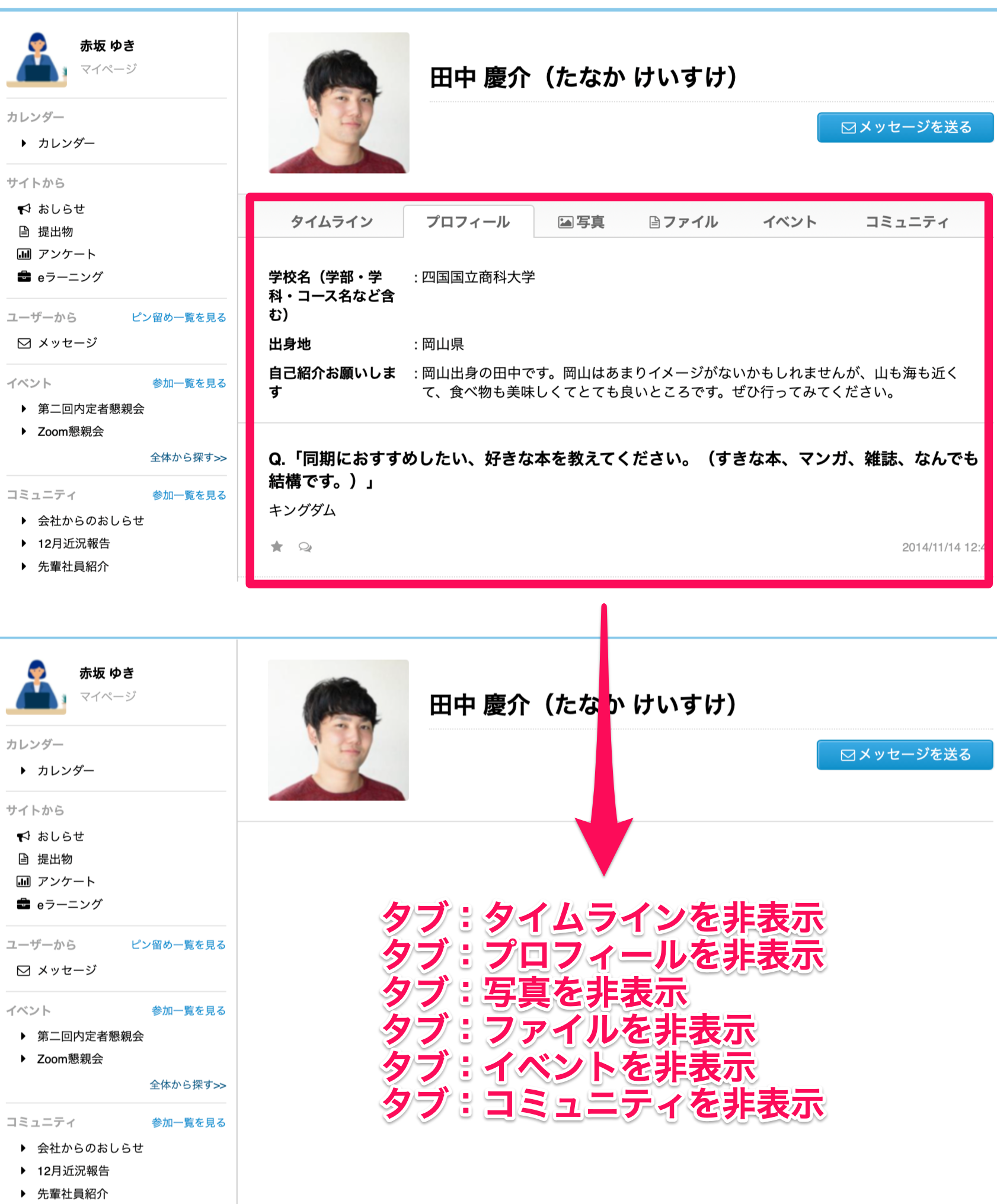
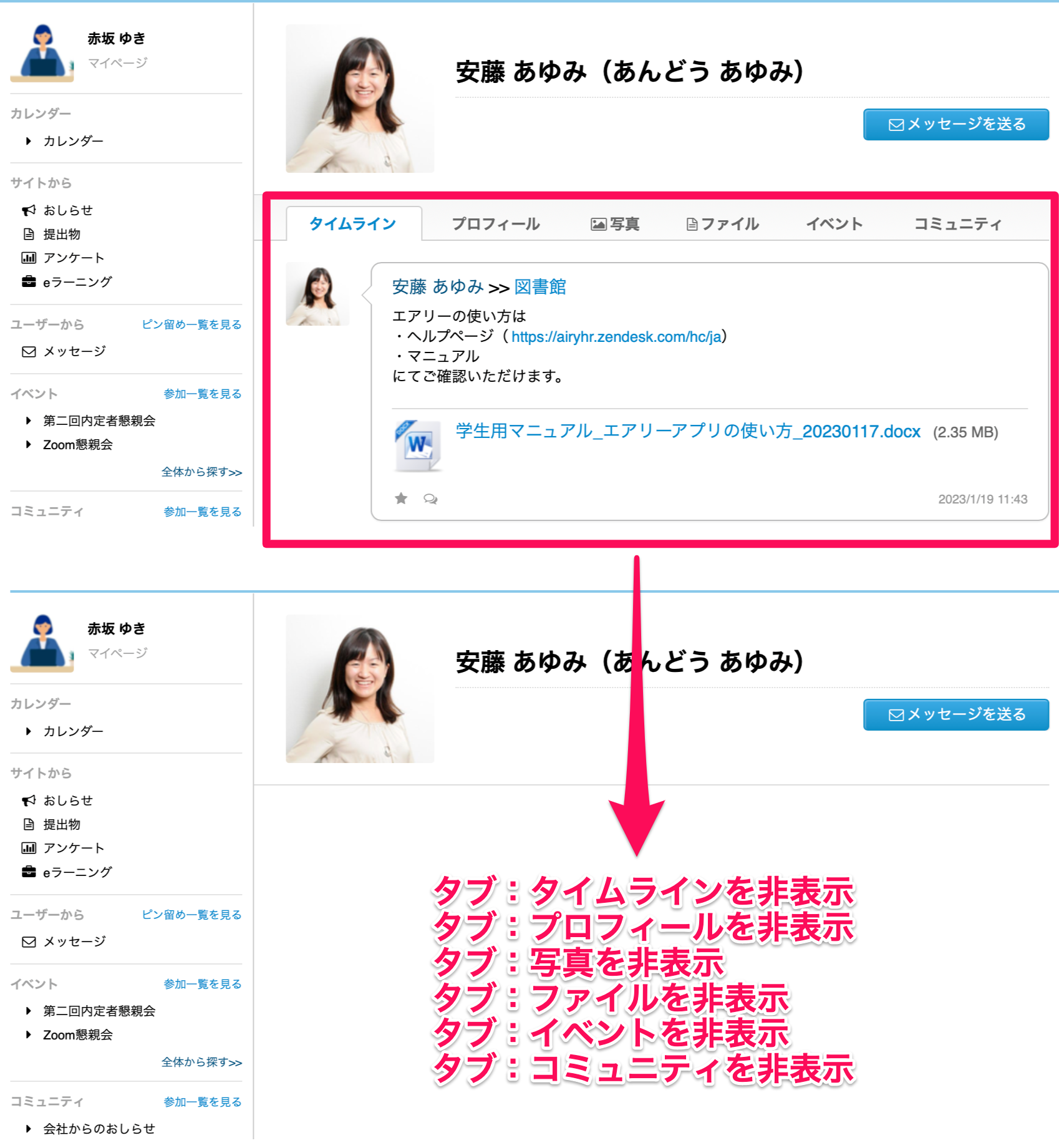
タブ:タイムラインを非表示
-
タブ:プロフィールを非表示
-
タブ:写真を非表示
-
タブ:ファイルを非表示
-
タブ:イベントを非表示
-
**タブ:コミュニティを非表示
**
学生(一般社員)が他の学生(一般社員)のプロフィールを閲覧した場合:
学生(一般社員)が人事のプロフィールを閲覧した場合:
自分のプロフィールは「非表示」の対象外です。
添付ファイル
Section titled “添付ファイル”- 非表示依頼書20260309.xlsx (87 KB)