アプリでおしらせ等の添付ファイルをダウンロードする
おしらせ、課題(アンケート、提出物)に添付されたファイルのダウンロード方法と、保存したファイルの確認方法をご案内します。
iPhoneの場合
Section titled “iPhoneの場合”ファイルのダウンロードおよび確認方法(iPhone iOS16)
Section titled “ファイルのダウンロードおよび確認方法(iPhone iOS16)”-
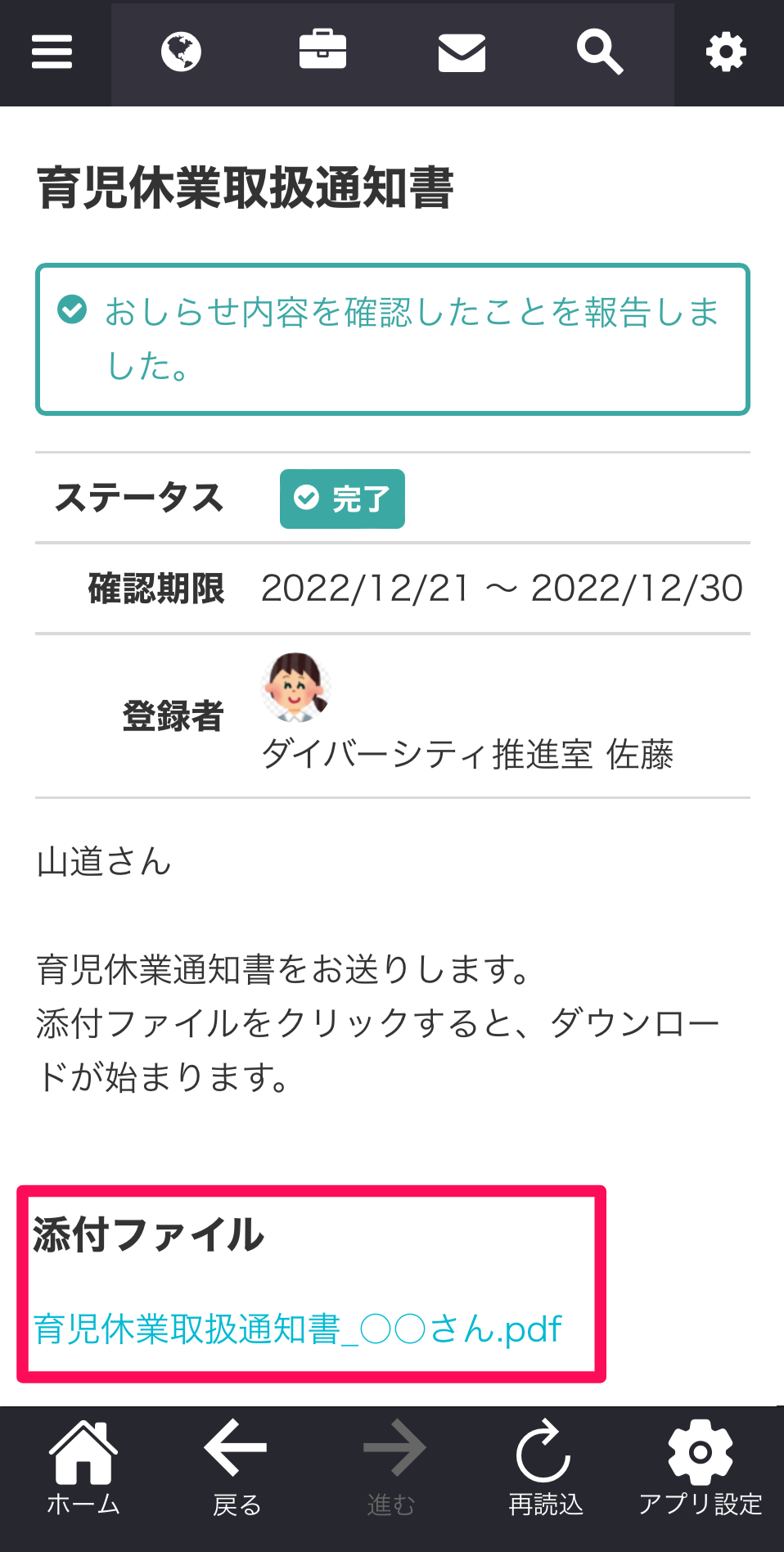
(エアリーアプリで)おしらせを開き、添付ファイルをタップします
-
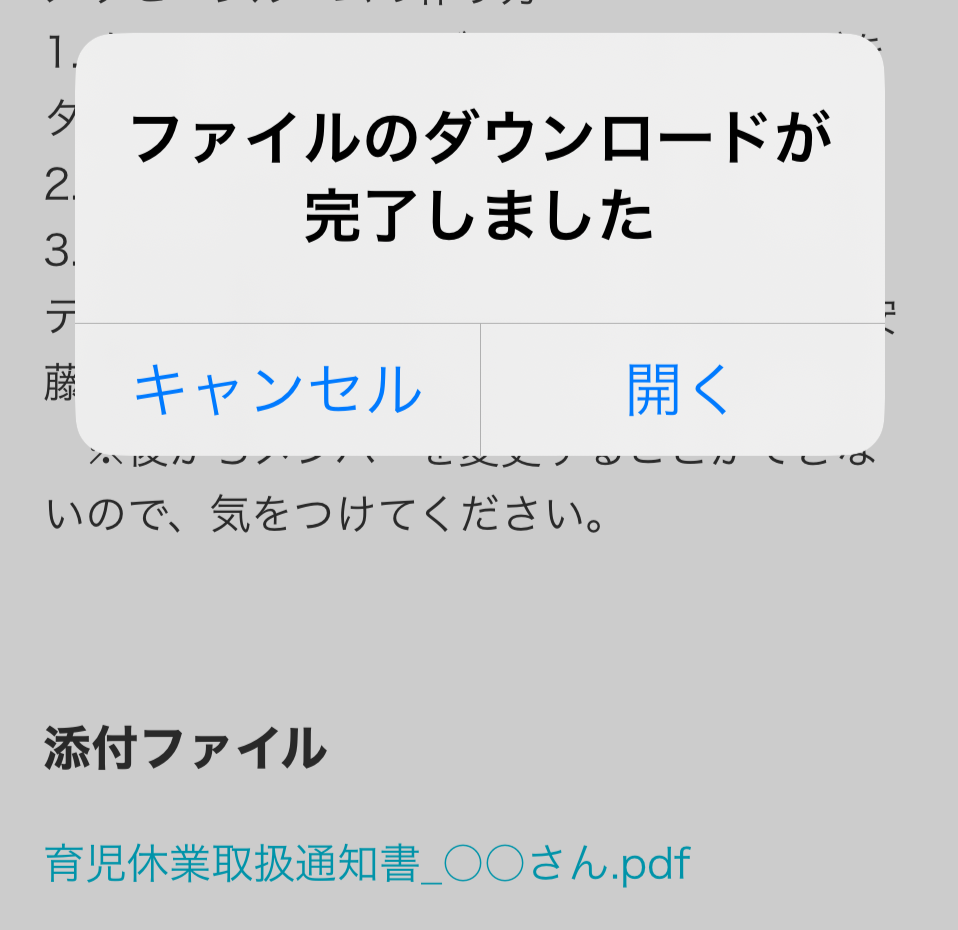
「ファイルのダウンロードが完了しました」> [開く]をタップ
ファイルの保存場所(iPhone)
Section titled “ファイルの保存場所(iPhone)”ダウンロードしたファイルはスマートフォン内に保存されるので、後から確認することができます。
-
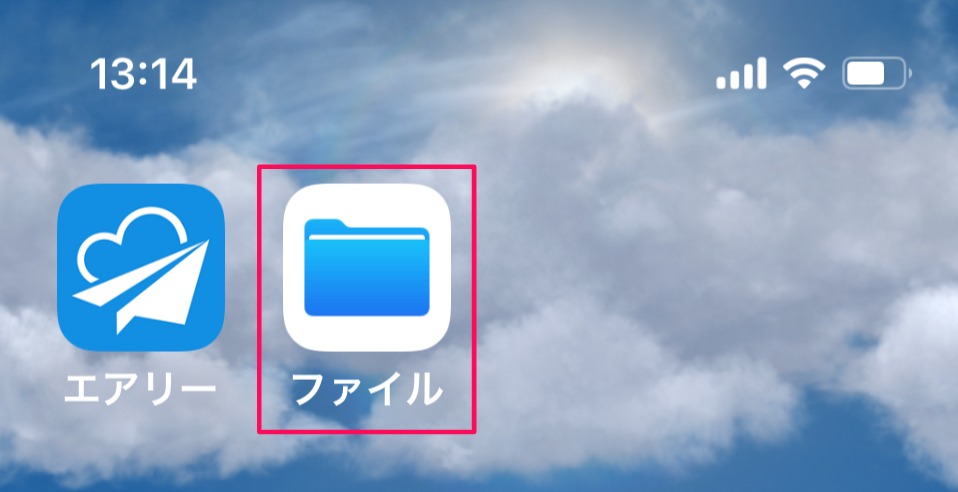
iPhone > [ファイル]をタップ
-
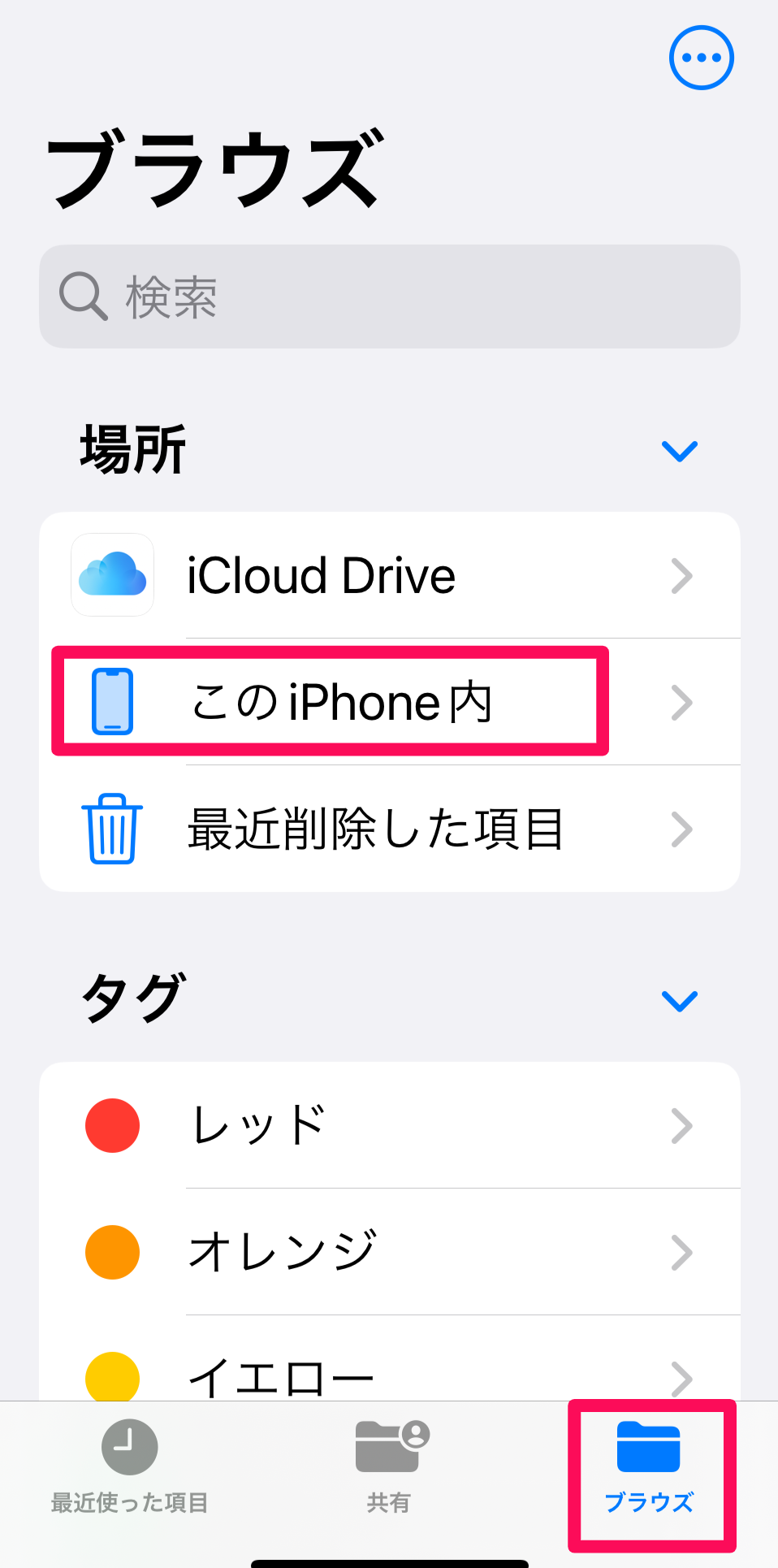
[ブラウズ] > [このiPhone内]をタップ
-
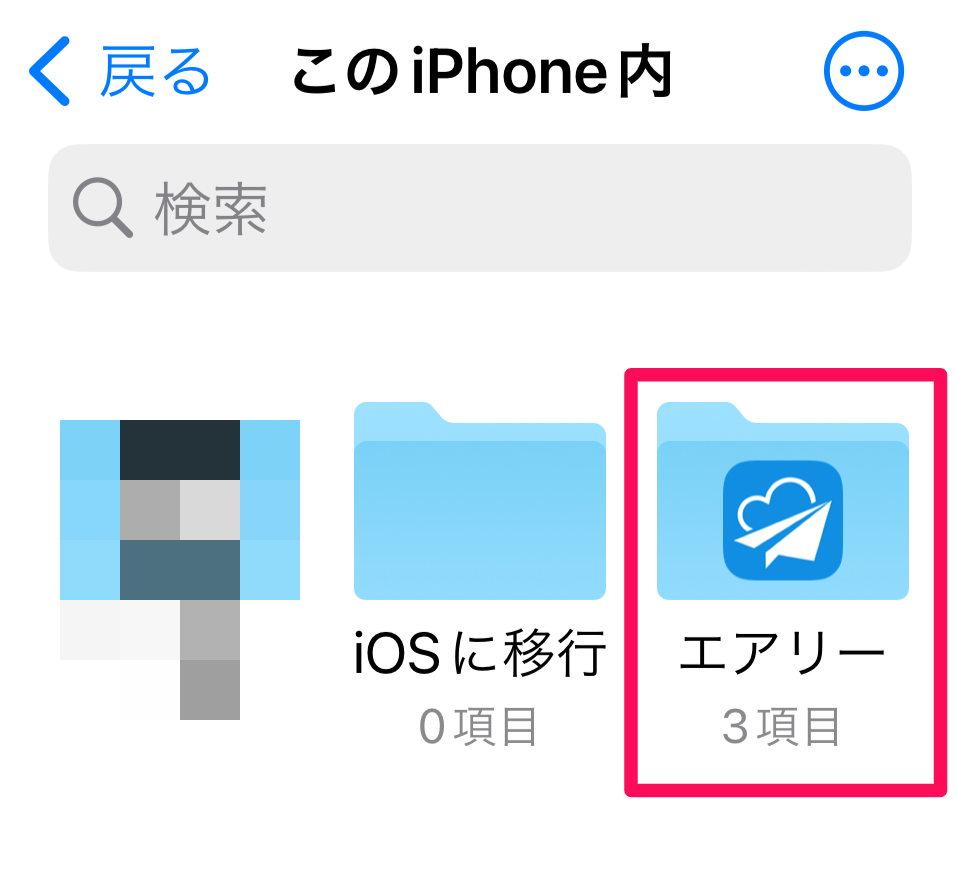
[エアリー]フォルダをタップ
-
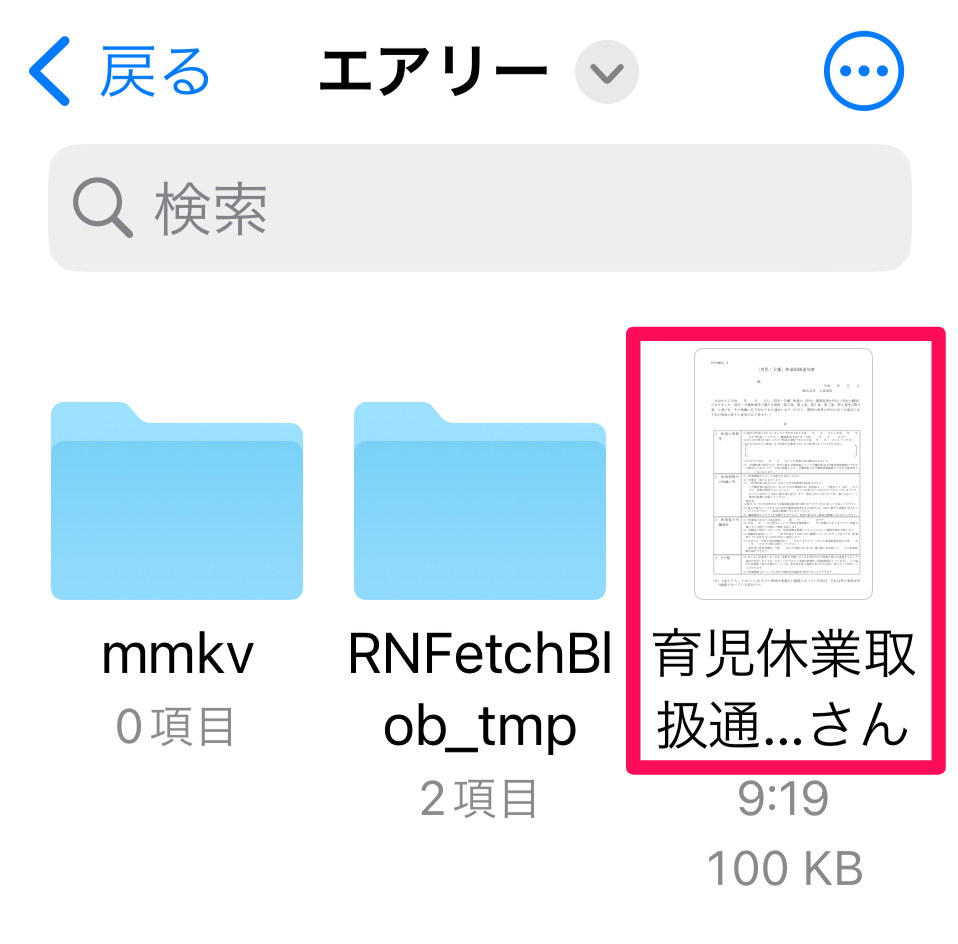
該当のファイルをタップします
Androidの場合
Section titled “Androidの場合”ファイルのダウンロードおよび確認方法(Android)
Section titled “ファイルのダウンロードおよび確認方法(Android)”-
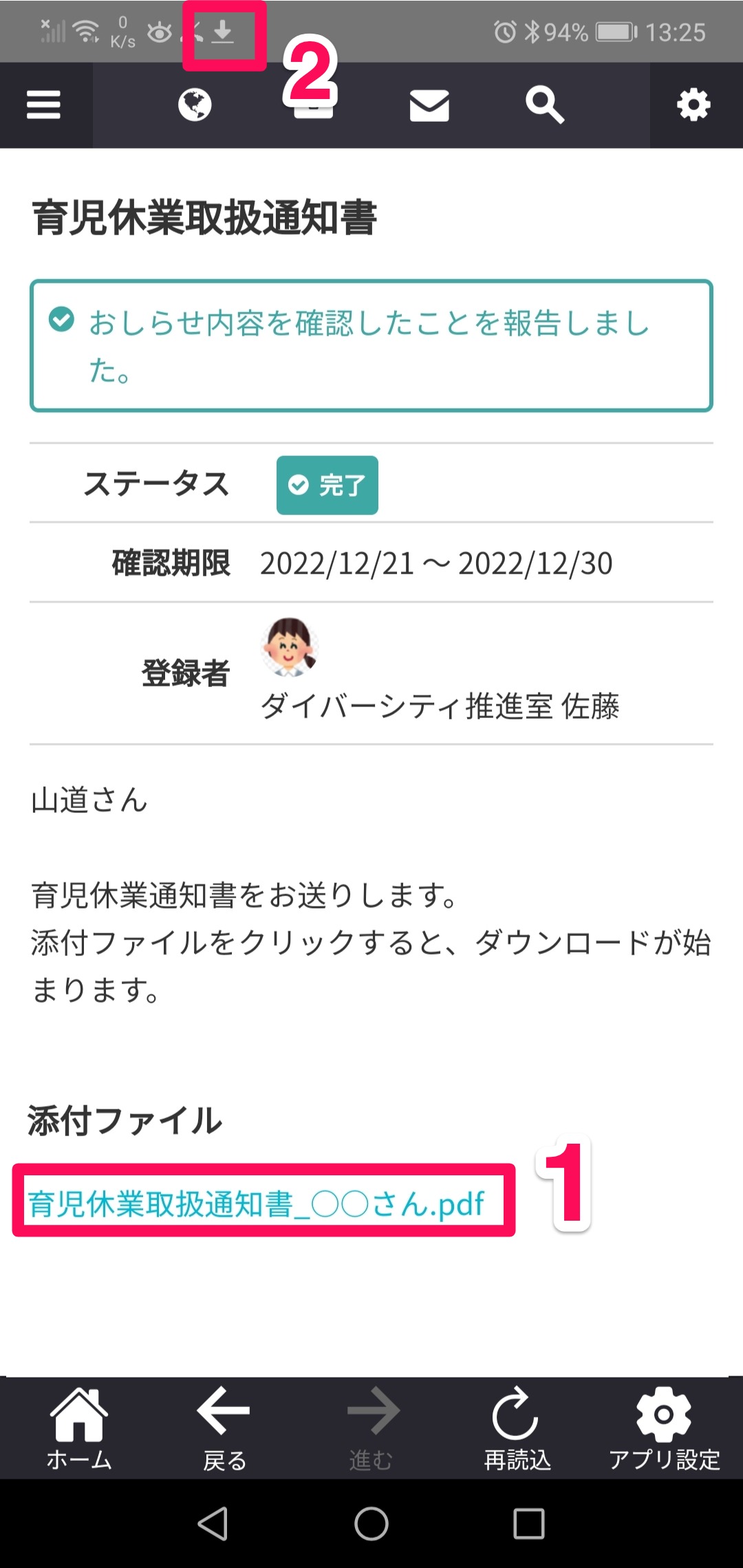
(エアリーアプリで)おしらせを開き、添付ファイルをタップします。
ダウンロードが完了するとシステム音が鳴ります。 -
スマートフォン上部のダウンロードマネージャー(↓マーク)をタップ(もしくはスワイプ)します。
-
ステータスバー(通知バー)が開くので、該当ファイルをタップします。
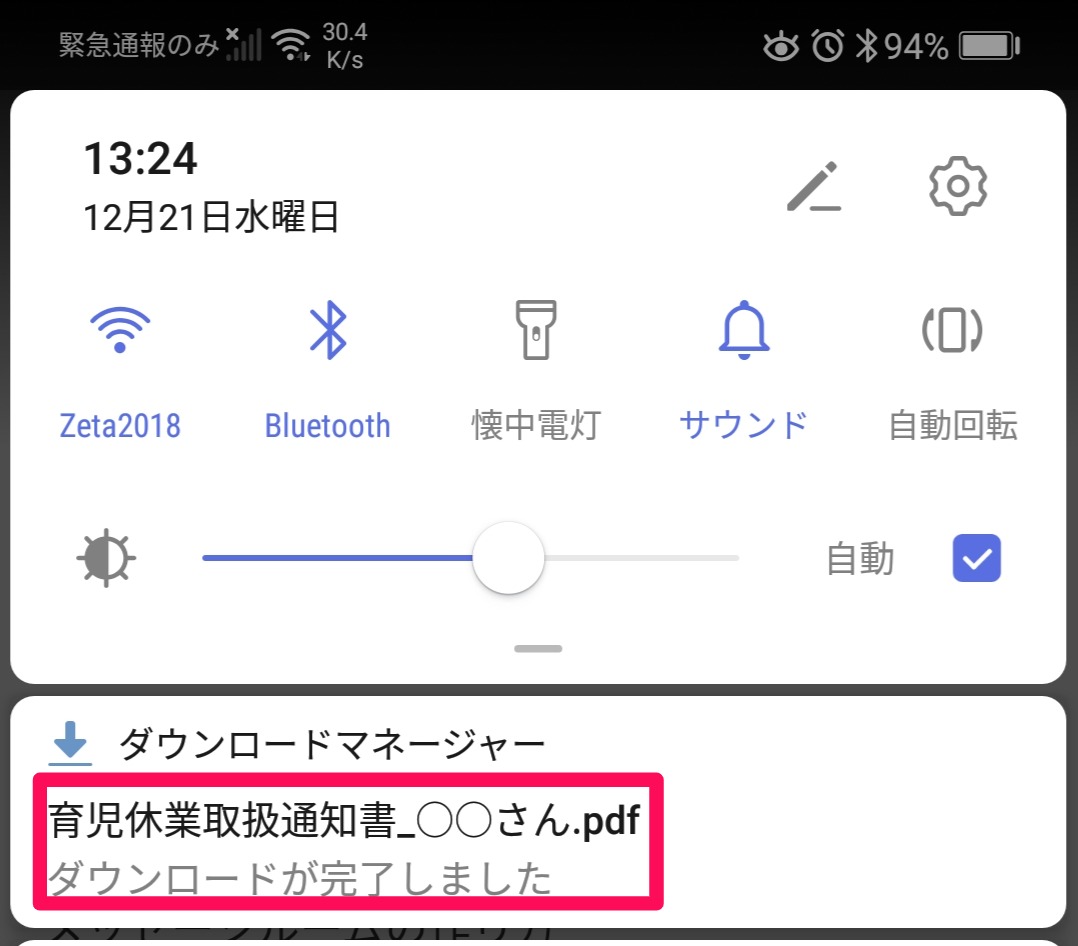
-
スマートフォン上部にダウンロードマネージャーが表示されない場合は、以下「ファイルの保存場所」からファイルを開いてください。
ファイルの保存場所(Android)
Section titled “ファイルの保存場所(Android)”-
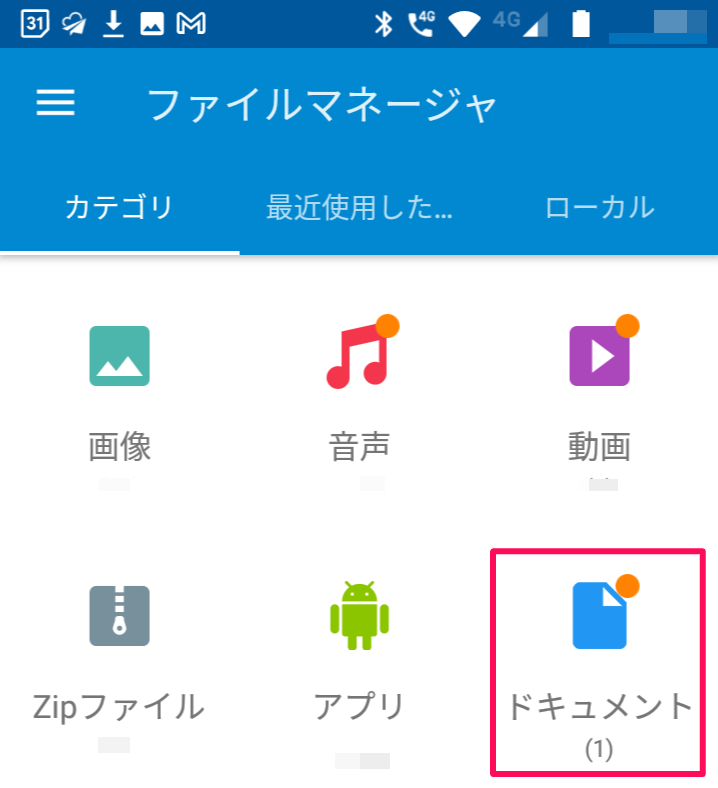
スマートフォン>[ファイル]もしくは[ファイルマネージャー]をタップします。
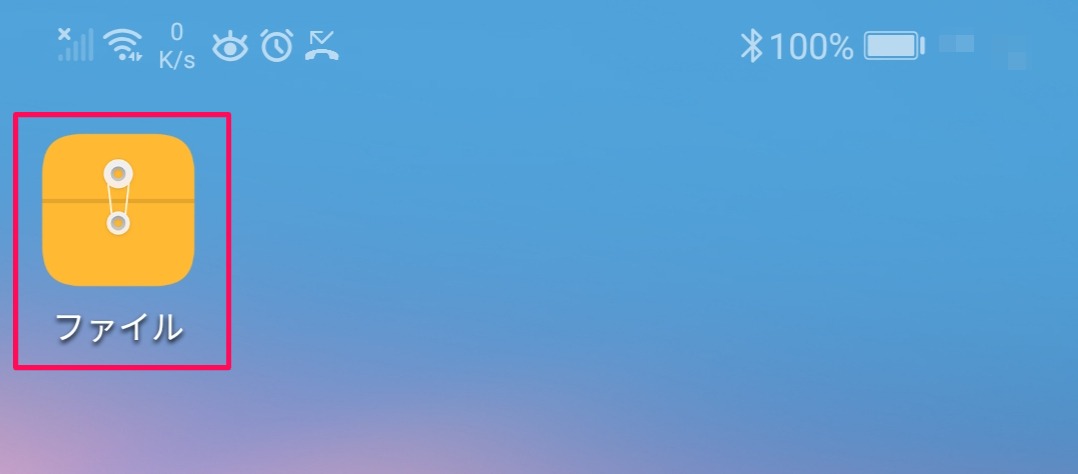
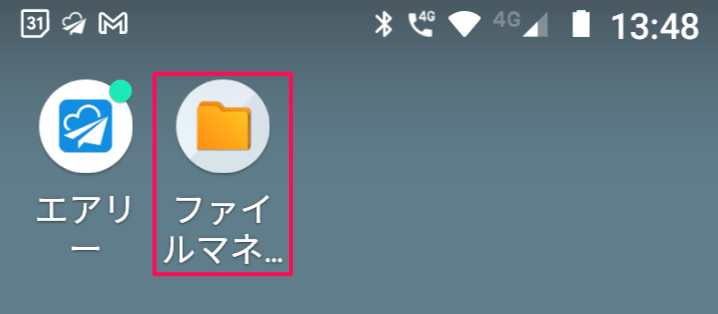
-
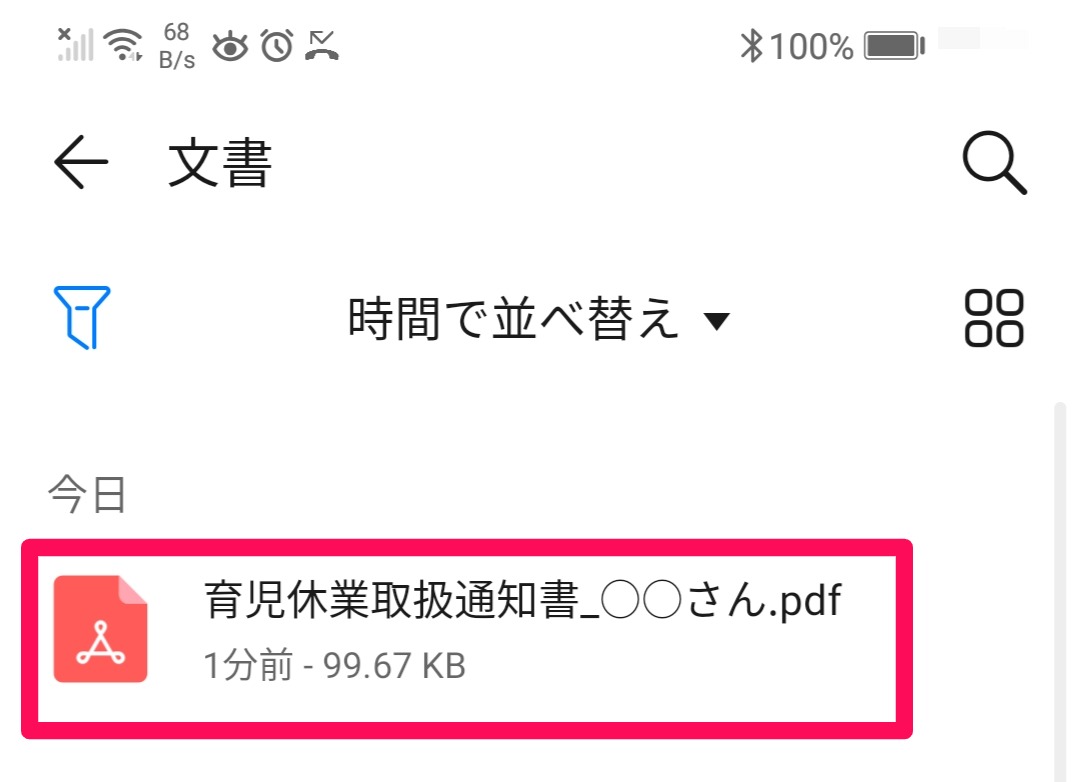
[文書]もしくは[ドキュメント]をタップ
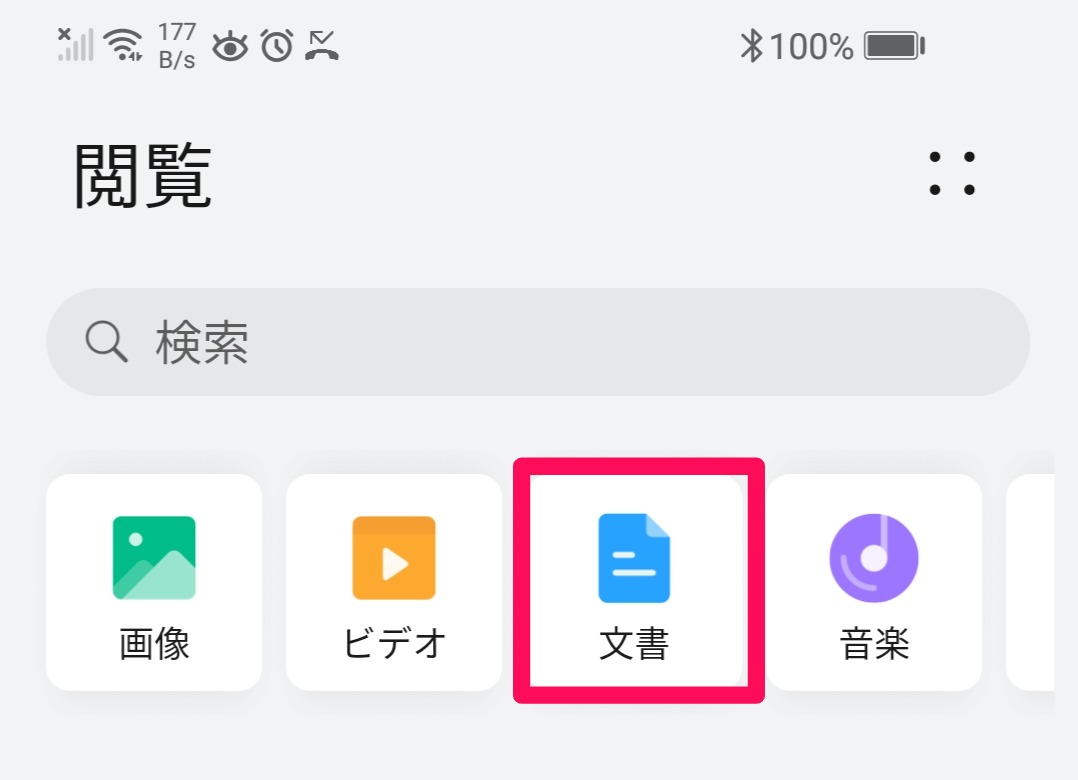
-
当該ファイルをタップ