
アプリに不具合が起こった時に実施いただきたいこと
アプリに不具合が起きた時は、キャッシュとアプリを削除後、再インストールすると改善することがあります。
キャッシュとは、アプリごとにスマホに保存されている一時保管データです。削除しても、元データに影響を及ぼすことはありません。
キャッシュを削除する
Section titled “キャッシュを削除する”-
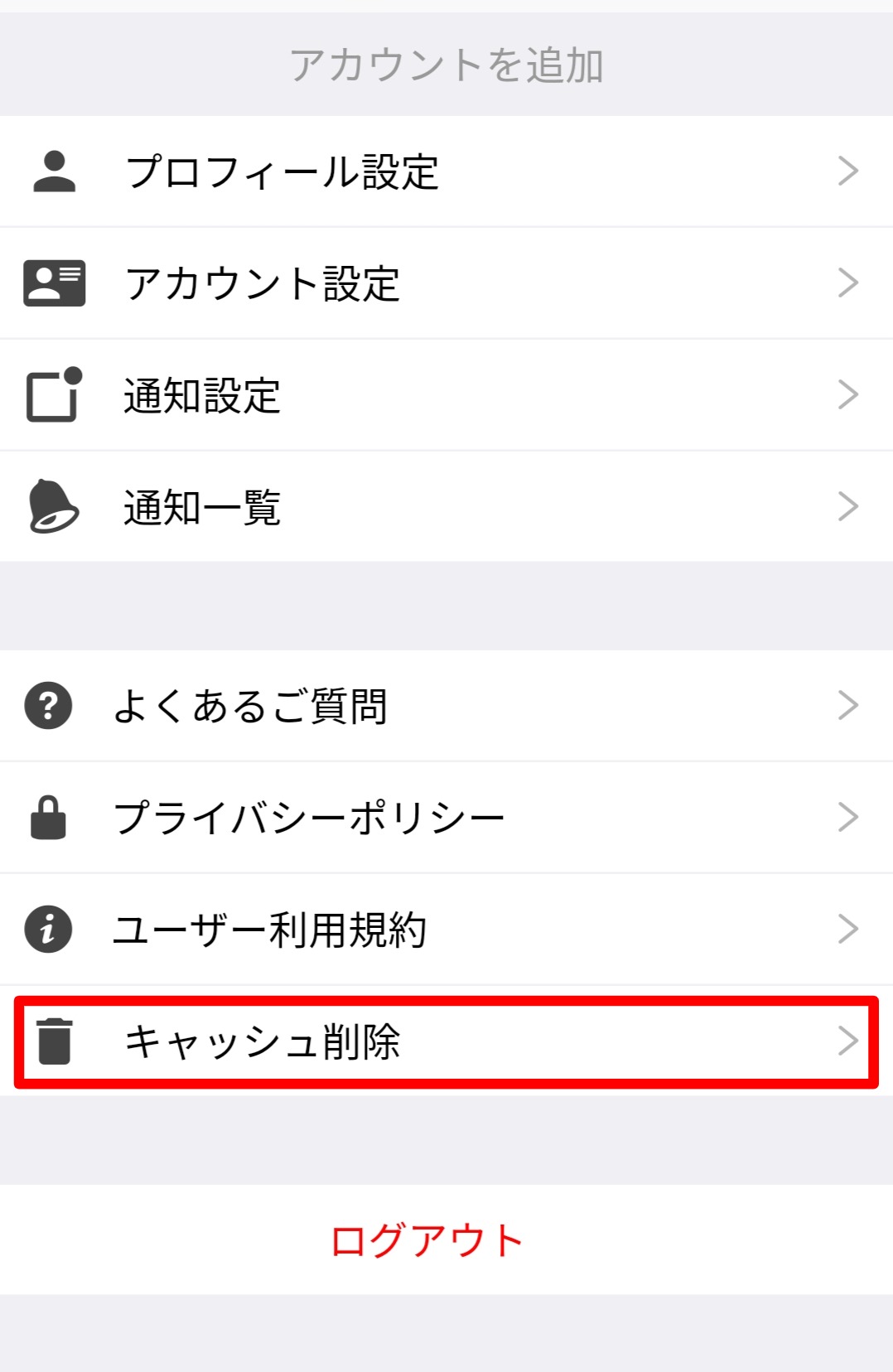
エアリーアプリ右下の「アプリ設定」をタップします。
-
「キャッシュ削除」をタップします。
-
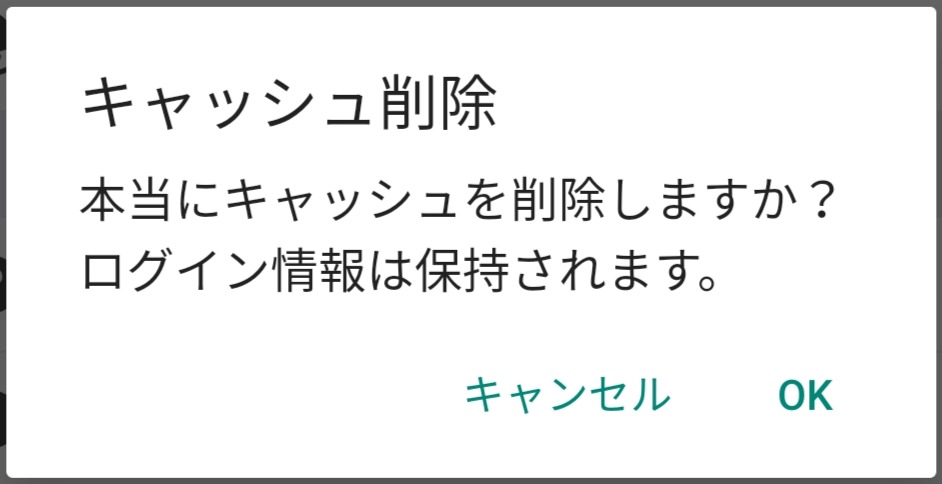
「本当にキャッシュを削除しますか?ログイン情報は保持されます。」と表示されるので「OK」をタップします。
エアリーアプリを削除する
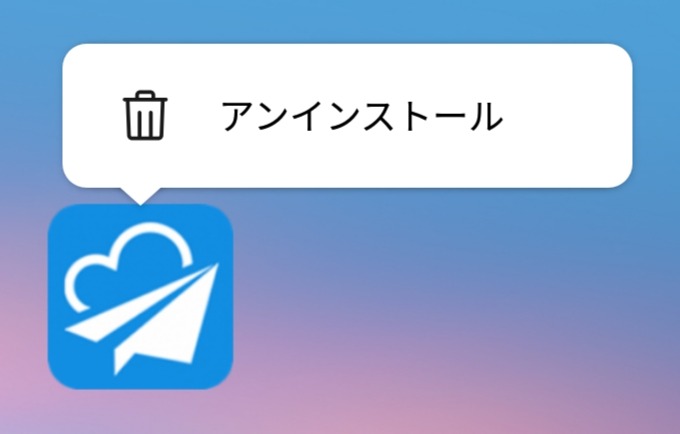
Section titled “エアリーアプリを削除する”アプリアイコンを長押しします。
(iPhoneの場合)✖️アイコンが表示されます
(Androidの場合)「アンインストール」が表示されますので、
×もしくはアンインストールを行ってください。
▼Androidの場合
エアリーアプリを再インストールする
Section titled “エアリーアプリを再インストールする”キャッシュとアプリを削除したら、エアリーを再インストールします。
なお再インストールだけでは、不具合の元となり得る「キャッシュ」は削除されませんのでお気をつけください。
AppleストアもしくはPlayストアで「エアリー」と検索してください。


改善しない場合
Section titled “改善しない場合”これらを行っても改善しない場合は、以下の項目をお知らせください。「リクエストから送信」いただくか、担当のカスタマーサクセスマネージャーにご連絡ください。
- iPhoneかAndroidか?
└iPhoneの場合:iOSのバージョン
└Androidの場合:端末名、Androidバージョン - メモリ容量
- ストレージ残容量 (◯◯GB/256GB)
- 不具合の詳細
- バックグラウンドアプリがない状態での挙動
- 端末の再起動後の挙動
- (エアリーアプリで不具合が起こっている場合)スマホのブラウザでも同じ状況か
- 通信環境(Wifi/モバイル通信)
※通信状態が悪い状態では疎通に失敗して終了する可能性があります。 - 問題が起こっているシーンの動画(または画面キャプチャ)をお送りください